

5 logiciels gratuits à partir de 0€ par mois : des pépites à découvrir
Un guide complet pour choisir le logiciel adapté
Comprendre la sauvegarde : types, supports et la règle 3-2-1
🏆 Comparatif 2026 : les meilleurs logiciels gratuits pour sauvegarder votre disque dur
AOMEI Backupper Standard : un couteau suisse gratuit avec quelques limites
Autant vous dire, AOMEI Backupper Standard a gagné sa place dans le cœur (et sur le bureau) de pas mal d’utilisateurs en quête du Graal de la sauvegarde gratuite. Il sait faire du clonage de disques, de la sauvegarde de fichiers et même de la restauration système sans que ça tourne au calvaire technique. L’interface ? Simple, propre, un vrai tableau de bord où chaque fonction est bien rangée.
Cependant, dès que l’on sort des fonctions basiques, certaines options comme la synchronisation en temps réel ou la migration système optimisée sont désactivées. L’image parfaite du business model : tout est là devant vous, mais il faut passer à la caisse pour toucher ce qui brille. On parle de version "gratuite", mais en réalité, c’est une démo prolongée — une mise en appétit avant le passage à la version payante.
Pour démarrer serein sur la sauvegarde ou le clonage, ça suffit largement. Mais on atteint vite ses limites si on veut aller plus loin que simplement faire une image disque mensuelle.
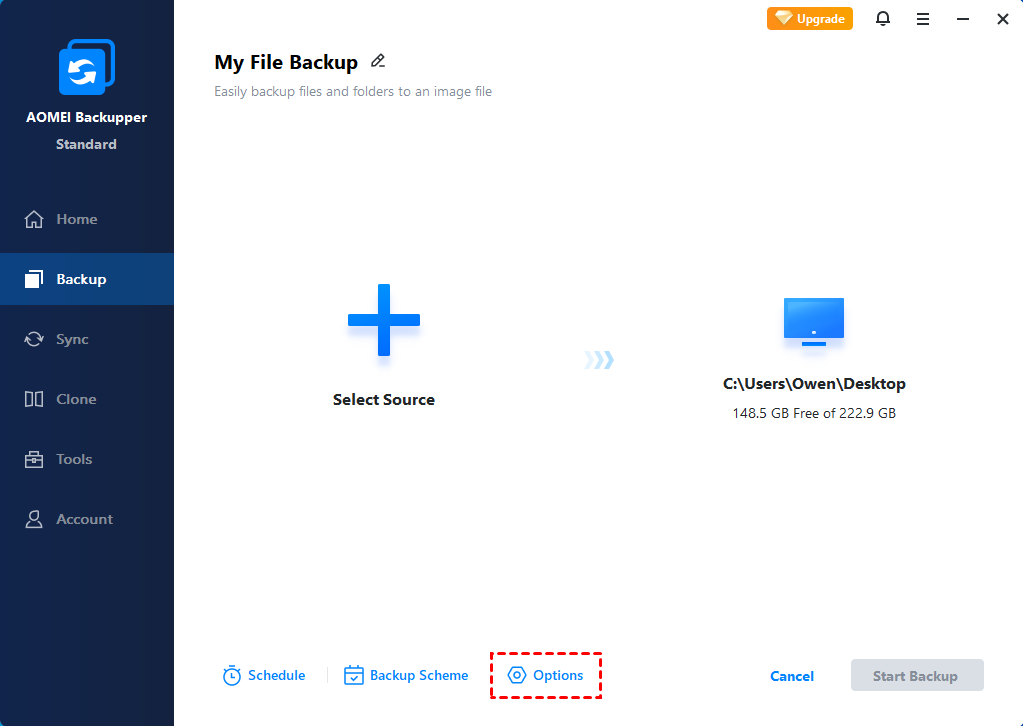
EaseUS Todo Backup Free : une alternative fiable pour cloner votre disque dur
Vous pensez que l’herbe est plus verte ailleurs ? EaseUS Todo Backup Free propose exactement le même casting : interface épurée, options bien visibles… tant qu’on reste dans les sentiers balisés du basique. Pour le clonage SSD/HDD, c’est rapide et fiable – et franchement, l’expérience utilisateur n’a rien à envier à AOMEI.
En pratique, c’est un outil efficace pour cloner un SSD, mais il ne faut pas en attendre des fonctionnalités avancées. Sauvegarde programmée ? Oui, mais oubliez les stratégies avancées ou la restauration sur d’autres machines sans passer par la version payante. Bref, ici aussi on vous attire avec le sourire "100% free", puis on sort discrètement l’addition si vous tentez un écart technique.
Facilité de clonage : ⭐⭐⭐⭐
Paragon Backup & Recovery Community Edition : une solution fiable pour la restauration système
Paragon Software Group mise sur la robustesse plutôt que sur l’esthétique : leur Paragon Backup & Recovery (Community Edition) offre une interface plus sobre, mais une fiabilité technique remarquable. La star ici, c’est WinPE, l’environnement préinstallé qui permet de bouter l’OS hors du PC et restaurer vos données quand tout a planté.
Soyons clairs : ce n’est pas l’outil pour ceux qui veulent cliquer sans lire trois menus. Mais si votre PC vous lâche un matin pluvieux, croyez-moi, avoir Paragon sous la main fait toute la différence. Pas de fioritures marketing ; efficacité brute et fiabilité même lorsque Windows refuse obstinément de booter.
Sauvegarde Facile : une solution française simple et efficace pour Windows
Vous avez tendance à fuir les menus en anglais ou les options incompréhensibles ? Sauvegarde Facile, made in France et pensé pour Windows, porte bien son nom. Ici pas d’usine à gaz ni jargon technico-marketing à gogo : sélectionnez vos dossiers importants, choisissez où sauvegarder (disque externe ou clé USB), programmez éventuellement… et basta !
Cette solution ne convient pas aux utilisateurs cherchant un bare metal recovery avancé ou une automatisation complète pour un parc informatique professionnel. Mais pour sauver ses photos ou ses documents sur un support externe « sans migraine », on n’a pas vu plus convivial depuis longtemps.
Mention spéciale : Rescuezilla, l’outil open-source pour les restaurations bare metal
Enfin, Rescuezilla se distingue comme un outil open-source dédié aux restaurations bare metal, lancé depuis une clé USB bootable. On parle ici d’un outil open-source capable d’opérer un bare metal recovery, lancé depuis une clé USB bootable quand plus rien ne répond.
C’est le défibrillateur pour votre PC : extrême en cas de crash total du système, parfait pour ressusciter une machine moribonde sans repasser par tous les menus Microsoft.
"Avec l'open-source, vous n'êtes pas le produit. L'outil est transparent, et sa pérennité ne dépend pas des objectifs marketing d'une entreprise."
🤔 Choisir un logiciel de sauvegarde adapté à vos besoins
Gratuit ou payant : comprendre le vrai coût d’un logiciel "offert"
Il faut garder en tête que le gratuit absolu est rare. Beaucoup de logiciels dits "gratuits" offrent une interface attractive, mais bloquent certaines fonctions clés comme la restauration sur un nouveau PC, le chiffrement ou la migration système. Bienvenue dans le monde du freemium, où la vitesse de sauvegarde est bridée, certaines fonctions (cloud, NAS, restauration WinPE) sont invisibles ou verrouillées, et le support technique ? Aux abonnés absents.
Au final, le scénario est limpide : on joue sur la frustration jusqu’à ce que vous dégainiez la carte bleue. D’ailleurs, certains vont plus loin : installation d’adwares ou collecte massive de données.
Clonage, sauvegarde incrémentielle, synchronisation : comprendre les termes essentiels
Le jargon peut vite devenir complexe, voici les définitions clés :
- Clonage : copie intégrale d’un disque ou d’une partition, idéal pour migrer vers un nouveau SSD ou récupérer après un crash.
- Sauvegarde complète : copie l’intégralité des données à chaque fois, rapide à restaurer mais gourmande en espace.
- Sauvegarde incrémentielle : copie uniquement les modifications depuis la dernière sauvegarde, économise de l’espace mais la restauration est plus longue.
- Sauvegarde différentielle : copie les changements depuis la dernière sauvegarde complète, équilibre entre rapidité et simplicité.
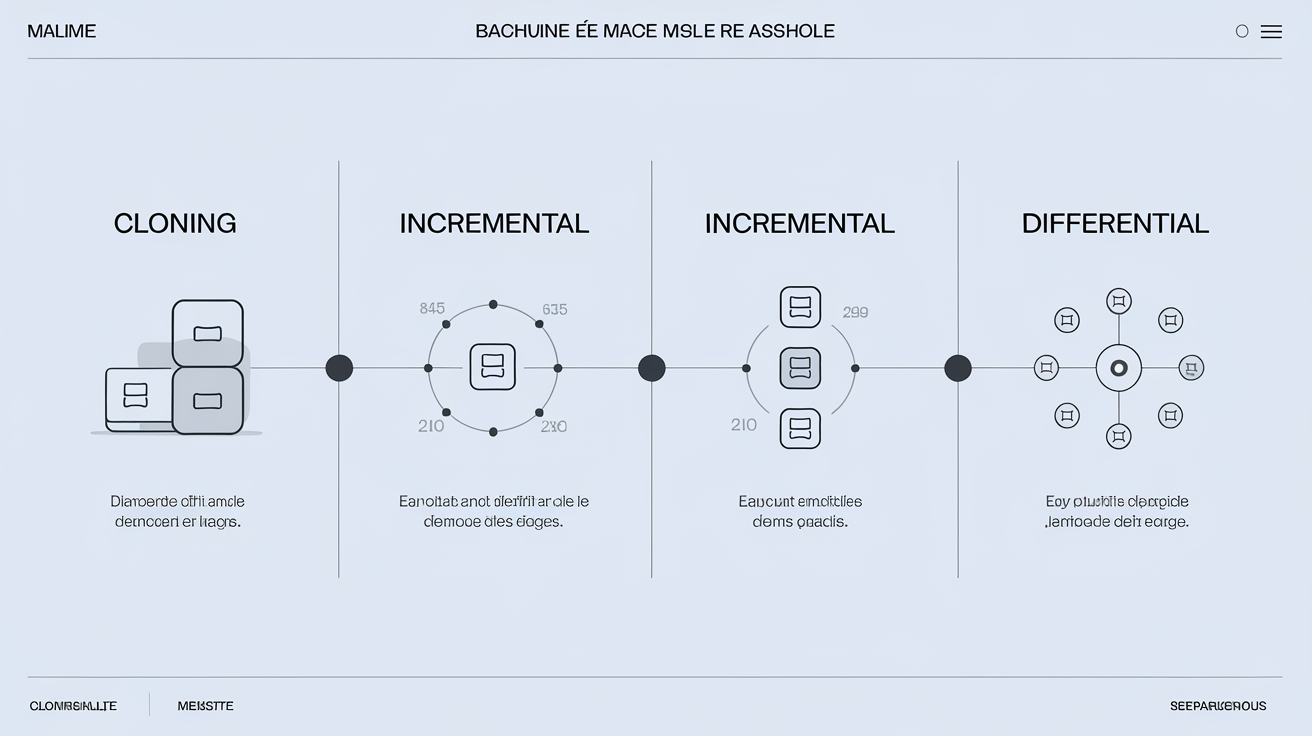
| Méthode | Idéal pour... | Espace disque | Vitesse |
|---|---|---|---|
| Clonage | Changer/dupliquer un disque entier | Élevé | Moyen |
| Complète | Sauvegardes ponctuelles simples | Très élevé | Lente |
| Incrémentielle | Sauvegardes fréquentes automatiques | Faible | Rapide |
| Différentielle | Bon compromis (récup rapide) | Moyen | Moyenne |
Compatibilité : Windows 11, NAS, Cloud… où stocker vos données en toute sécurité ?
Le logo "compatible Windows" ne suffit pas à garantir la fiabilité. Il est important de vérifier :
- Votre logiciel gère-t-il vraiment Windows 11, ou juste Windows 10 avec une rustine ?
- Pouvez-vous envoyer vos backups vers un NAS, un disque dur externe ou directement dans le cloud (OneDrive, Google Drive…) ?
- Méfiez-vous des formats propriétaires qui obligent à utiliser LEUR outil pour restaurer (bonjour la galère si vous changez de logiciel ou si l’éditeur disparaît).
Ces vérifications sont essentielles avant qu’un incident ne survienne.
Interface utilisateur : simplicité versus complexité inutile
Le logiciel idéal est celui qui s’installe, se configure simplement, puis fonctionne en arrière-plan sans déranger.
Méfiez-vous des menus imbriqués façon cockpit d’avion ou des options incompréhensibles réservées aux experts du scripting PowerShell. Des erreurs de configuration sur des outils complexes causent souvent plus de problèmes qu’une sauvegarde manuelle bien réalisée. La simplicité est la clé : préférez un outil clair et fiable.
⚙️ Sauvegarde de disque dur : les fondamentaux à connaître avant de choisir un logiciel
Il est important de comprendre que la stratégie de sauvegarde prime sur l’outil. Avant de choisir un logiciel, définissez clairement ce que vous souhaitez protéger et comment. Autant vous dire que si vous pensez qu’une sauvegarde automatique réglée en deux clics suffit, c’est que vous n’avez pas encore expérimenté la vraie galère d’une restauration incomplète. Voici les points essentiels à connaître avant de se lancer.
Sauvegarde complète, différentielle ou incrémentielle : choisir la méthode adaptée
Pas besoin de complexifier à outrance. Voici des conseils pratiques basés sur l’expérience :
- Changer de PC : optez pour un clonage complet du disque, la méthode la plus sûre pour migrer sans perte.
- Fichiers volumineux (vidéos, photos RAW) : réalisez une sauvegarde complète hebdomadaire, complétée par des sauvegardes incrémentielles.
- Usage quotidien : commencez par une sauvegarde complète, puis activez des sauvegardes incrémentielles automatiques.
- Données peu modifiées : la sauvegarde différentielle est un bon compromis.
Pour la majorité des utilisateurs, une sauvegarde complète initiale suivie d’incrémentielles automatisées constitue une solution efficace.
Disque dur externe, clé USB, NAS ou Cloud : choisir le support adapté en 2026
Chaque support présente ses avantages et ses limites, il est important de bien les connaître.
- Disque dur externe : solution classique pour des sauvegardes locales rapides et volumineuses. Attention aux risques physiques et à l’oubli.
- Clé USB : pratique pour dépanner ou transférer des fichiers, mais à éviter comme support principal en raison de sa fiabilité et capacité limitées.
- NAS (Network Attached Storage) : parfait pour centraliser les sauvegardes à domicile, compatible avec les meilleurs logiciels. Risque en cas de sinistre local.
- Cloud (OneDrive, Google Drive…) : indispensable pour une sauvegarde externalisée et résiliente, mais attention aux coûts et à la confidentialité.
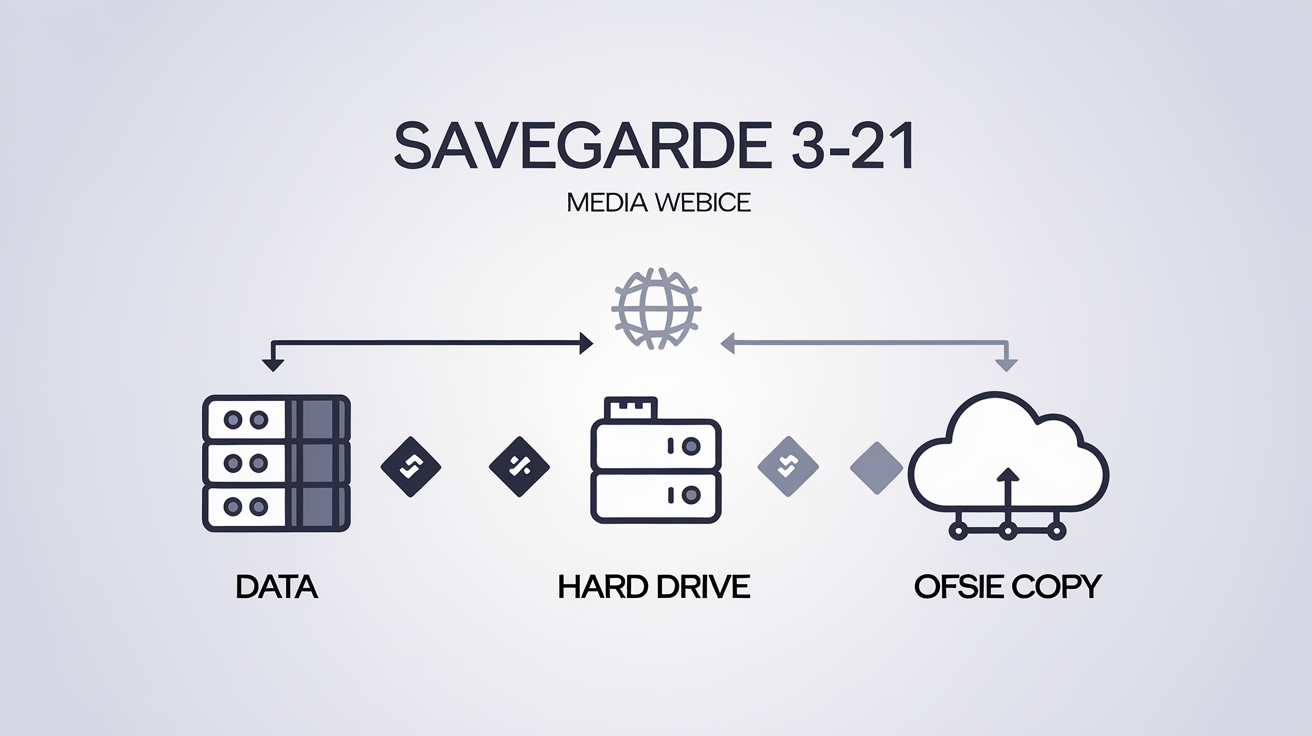
La règle du 3-2-1 : la méthode incontournable pour éviter les pertes
Cette règle, vieille mais toujours d’actualité, est appliquée par tous les professionnels sérieux :
"Trois copies de vos données, sur deux types de supports différents, dont une hors site. C’est non négociable : c’est LA règle."
En pratique ? Un jeu sur votre PC principal, une sauvegarde locale sur disque dur/NAS, une copie extérieure (cloud ou chez un proche). Pourquoi ? Parce qu’on n’anticipe jamais l’incendie/le vol/la panne combinée… jusqu’au jour où ça frappe.
Concrètement, cela signifie :
- Une sauvegarde principale accessible rapidement (disque local ou NAS).
- Une copie automatique externalisée (cloud ou stockage hors site).
- Ne jamais dépendre d’un seul support ni d’un système automatisé sans contrôle.
La règle 3-2-1 est simple et essentielle pour protéger efficacement vos données.
❓ FAQ : questions fréquentes sur la sauvegarde
Quelle méthode choisir pour sauvegarder un disque dur complet ?
Pour remplacer un disque dur, le clonage est la méthode recommandée : une copie bit à bit qui permet de repartir immédiatement. Pour se protéger contre un crash total, la sauvegarde d’image système est préférable. Là, on capture tout l’état du système à un instant T pour pouvoir restaurer après une catastrophe – même sur un matériel différent. En résumé :
- Migration ou changement de disque : privilégiez le clonage.
- Protection contre crashs ou ransomwares : optez pour la sauvegarde d’image système.
Un logiciel de sauvegarde protège-t-il contre les ransomwares ?
Un logiciel de sauvegarde n’est pas un antivirus. Il permet de restaurer vos données après une attaque, à condition d’avoir une copie saine et non chiffrée.
Les experts s’accordent (source) : une stratégie efficace exclut l’accès permanent aux sauvegardes depuis le PC.
Peut-on automatiser les sauvegardes pour ne plus s’en soucier ?
L’automatisation est essentielle. Personne ne pense à faire une sauvegarde manuelle régulièrement, et c’est souvent le jour où cela compte qu’on oublie. Configurez votre sauvegarde une fois et laissez-la fonctionner automatiquement.
L’outil de sauvegarde Windows est-il suffisant ?
L’historique des fichiers Windows est limité : utile pour récupérer un fichier supprimé, mais insuffisant pour restaurer un PC complet après un crash. Il manque des fonctionnalités avancées et une restauration bare metal fiable. Pour des données importantes, préférez un logiciel spécialisé.

Trouver le logiciel de sauvegarde adapté à vos besoins
Il n’existe pas de logiciel de sauvegarde parfait. L’essentiel est de choisir un outil adapté, de le comprendre et surtout de l’utiliser régulièrement. Beaucoup perdent leurs données en attendant la solution idéale au lieu d’agir.
Points clés à retenir avant de commencer :
- Attention au "tout gratuit" : souvent limité ou avec des coûts cachés.
- Favorisez la simplicité et l’automatisation : un outil fiable et discret est préférable à une solution complexe inutilisée.
- Respectez la règle du 3-2-1 : trois copies, deux types de supports, une copie hors site.
Le meilleur plan de sauvegarde est celui que vous mettez en place et maintenez. Le reste n’est que théorie. Alors, prêt à agir ?
Comments
Repère technique
Il est important de vérifier que le logiciel choisi supporte la sauvegarde incrémentale sur des partitions de type GPT, surtout si vous utilisez un SSD récent.