

On vous a préparé un guide complet pour débutants, qui vous fera comprendre tout ce qu'il faut savoir pour utiliser un ordinateur. C'est simple : vous n'avez encore jamais vu aussi clair.
L'informatique pour les Nuls ? Oubliez le jargon, on part de ZÉRO.
Oubliez tout de suite l’idée qu’il vous faudrait un dictionnaire d’ingénieur ou une « méga-bible » pour maîtriser la bête. Autant vous dire : ici, pas de sauce technique fumeuse ni d’explications qui tournent en rond. Ce que je propose, c’est une feuille de route franche pour celles et ceux qui ont, soyons honnêtes, la trouille de faire planter leur PC rien qu’en touchant la souris. Personne n’a jamais été viré pour avoir redémarré son ordinateur !
Si vous pensez que la peur de l’informatique est une question d’intelligence, détrompez-vous. C’est surtout une réaction bien humaine face au risque : peur de se tromper, angoisse de ne pas comprendre à quoi servent tous ces boutons, et cette vieille terreur d’être ringardisé par des machines qui « comprennent tout plus vite que nous ». On a tous connu ce moment où le simple bruit du ventilateur déclenche des sueurs froides.
Ici, on va découper le problème avec un couteau suisse : deux parties, pas plus. D’un côté le matériel (ce que vous pouvez toucher), de l’autre le logiciel (ce qui vous fait râler à l’écran). Pas besoin de diplôme pour piger ça !
"Mon seul but ici ? Vous faire passer de la peur de 'tout casser' à la certitude de savoir ce que vous faites. Dans la vraie vie, c'est ça qui compte."
Ma promesse ? À la fin, on saura ce qu’on démonte et ce qu’on manipule — sans psychanalyse ni jargon boursouflé.
Décortiquons la bête : le matériel (Hardware) sans se prendre la tête.
Dans la vraie vie, démonter un ordinateur est moins dangereux que de changer une lampe halogène dans une salle de bain humide. Autant vous dire : tant qu’on ne verse pas son café sur la carte mère, on ne va rien exploser. Le matériel, c’est tout ce qui se touche, se branche, s’empoussière… et franchement, c’est beaucoup plus logique que ces pseudos experts voudraient nous le faire croire.
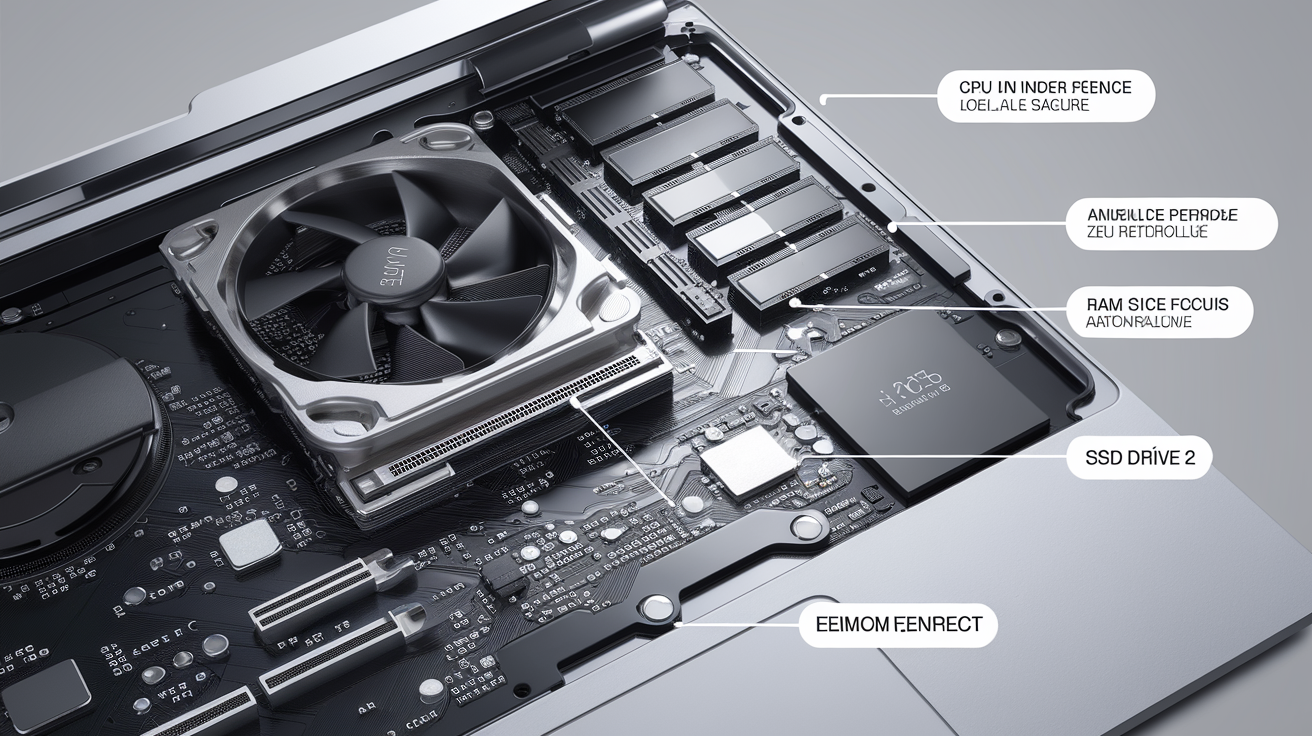
L'unité centrale : le vrai cerveau de votre PC
Soyons francs : l’unité centrale (la tour d’un PC ou le corps d’un portable) n’a rien de magique. Dedans, c’est une usine à traiter des infos : le processeur bosse comme un chef d’atelier sous pression, la mémoire vive (RAM) gère les dossiers ouverts du jour, le disque dur/SSD accumule tout même ce dont vous ne vous souvenez plus (photos gênantes incluses). Oubliez les chiffres obscurs : ces trois-là font 90% du boulot.
- Processeur (CPU) : Le cerveau. Il exécute tout, du démarrage au plantage.
- Mémoire vive (RAM) : La mémoire de travail. Retient juste ce qui compte maintenant. Plus elle est grosse, moins ça rame dès qu’on ouvre plusieurs trucs.
- Disque dur / SSD : L’entrepôt. Stocke fichiers et logiciels pour des années – même quand la machine dort ou bug complet.
Anecdote vécue : j’ai vu un artiste perdre 500 heures de musique parce qu’il pensait que « tout était dans la RAM ». Spoiler : non. Quand on éteint, la RAM oublie tout !
L’écran, le clavier, la souris : vos outils pour dialoguer avec la machine
Voici vos bras et vos yeux numériques. L’écran montre ce que l’ordi veut bien dévoiler ; clavier et souris traduisent vos ordres en signaux compréhensibles par la bécane.
Soyons clairs : il n’existe aucun bouton qui explose l’ordinateur si vous cliquez dessus par erreur – sauf peut-être celui où il y a marqué « éteindre brutalement ». Tapez, cliquez ! Ils sont conçus pour survivre à des années de baffes nerveuses.
Les périphériques et les ports : à quoi servent tous ces trous et ces câbles ?
Les ports sur votre ordi ne sont pas là pour vous piéger avec des formes chelous ou des codes couleur cryptiques. Ce sont juste des prises spécialisées. On peut brancher à peu près n’importe quoi tant qu’on respecte l’emplacement — même en cas d’erreur majeure, au pire ça ne rentre pas !
| Type de Port | À quoi ça ressemble (description simple) | On y branche quoi ? |
|---|---|---|
| USB-A | Rectangle plat | Clé USB, souris, imprimante |
| USB-C | Petit ovale symétrique | Téléphone récent, disque SSD rapide |
| HDMI | Largeur fine avec coins biseautés | Écran externe, téléviseur |
| Jack | Petit rond | Casque audio, micro |
Si votre instinct vous dit « ça rentre pas facilement », n’insistez pas comme un acharné qui force un Lego dans une prise électrique – changez simplement de port.
Dans les années 90 on utilisait des disquettes molles et énormes ; aujourd’hui une clé USB minuscule contient mille fois plus… mais on continue tous à chercher désespérément « le bon sens » pour l’enficher du premier coup (spoiler : c’est toujours le deuxième essai qui marche).
Le chef d'orchestre invisible : le logiciel (Software) et votre système d'exploitation.
Soyons clairs : si vous pensez que l’ordinateur tourne « tout seul », c’est une erreur de débutant. Derrière chaque clic, il y a un boss invisible qui distribue les ordres, éteint les incendies et fait en sorte que rien ne parte en vrille : ce boss, c’est le système d’exploitation. Certains l’appellent OS (Operating System pour ceux qui aiment afficher leur anglais technique), moi j’appelle ça le patron du chantier. Sans lui, même le meilleur PC de la galaxie n’est qu’un presse-papier hors de prix.
Le système d’exploitation fait le lien entre le matériel (votre clavier, écran, disque dur…) et les logiciels (les programmes qui travaillent pour vous). Il gère tout : exécution des applications, gestion de la mémoire vive, accès aux fichiers, communication avec les périphériques… et contrôle même la température du processeur.
Windows : c'est quoi ce bureau et cette barre des tâches ?
Autant vous dire qu’on a tous été paumés devant un écran bleu ou grisâtre la première fois. Mais arrêtez de croire que l’interface graphique est un casse-tête réservé aux geeks — c’est juste un bureau numérique.
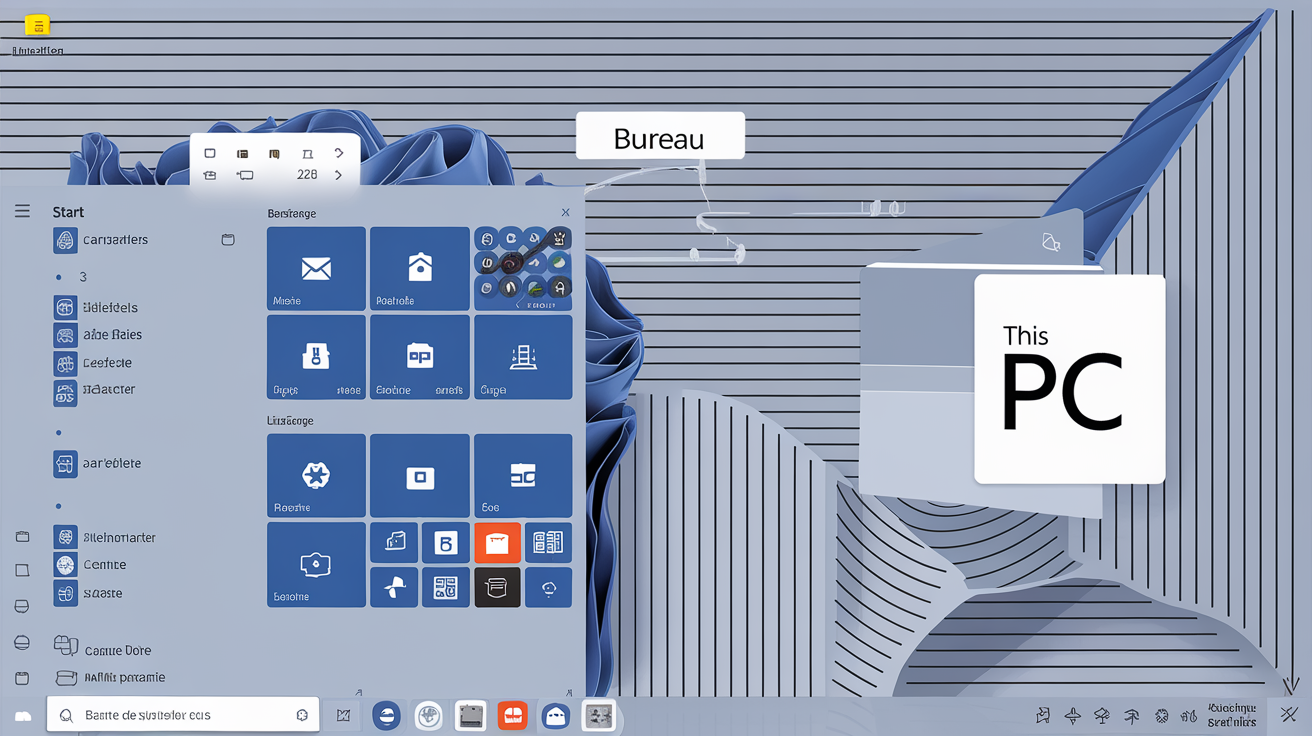
- Le Bureau : comme votre vrai bureau, c’est là qu’on pose ses outils favoris (raccourcis/icônes). Les icônes sont ces petits dessins qui lancent vos programmes ou ouvrent vos dossiers habituels – aucun risque à cliquer dessus.
- La Barre des tâches : c’est votre pense-bête visuel. Elle affiche les logiciels ouverts, permet de jongler entre eux sans perdre le fil et garde à portée de main l’heure ou la connexion Wi-Fi.
- Le Menu Démarrer : oubliez la peur ancestrale du menu ‘Démarrer’. C’est juste LE grand tiroir où tout est rangé – tous vos programmes installés, paramètres… Cherchez dans ce tiroir quand vous êtes perdus.
- Ce PC/Poste de travail : autrefois « Poste de travail » sur Windows XP (pour ceux qui ont connu l’époque des dinosaures informatiques), devenu aujourd’hui « Ce PC ». Concrètement ? C’est votre armoires à dossiers — l’endroit où tout est stocké : documents, images, téléchargements...
Anecdote : Je connais des gens brillants qui flippent dès qu’ils voient que « Ce PC » a changé d’icône après une mise à jour. Spoiler : ça change rien au fond – tout reste dans les tiroirs numériques !
Fichiers et dossiers : comment enfin organiser son bazar numérique ?
Là où on se plante presque tous : penser que « je range tout sur le Bureau » = organisation. Grosse erreur ! Le disque dur, c’est votre gros classeur à compartiments. Les grands intercalaires s’appellent « Documents », « Images », « Musique »… À l’intérieur ? Créez vos propres sous-dossiers pour chaque projet/sujet (‘Vacances_Italie_2023’, ‘Factures’, etc.). Et chaque fichier est une feuille individuelle.
- Ne nommez pas vos fichiers "Nouveau Document 76" ou "Scan001.jpg" — sauf si vous adorez chercher pendant vingt minutes. Préférez des titres logiques comme "Facture_EDF_2024-03.pdf".
- Votre arborescence doit vous ressembler mais rester simple : 2 ou 3 niveaux suffisent pour ne pas tourner en rond.
Les logiciels et applications : vos programmes au quotidien
On va arrêter deux minutes avec les noms barbares — retenez simplement une chose : chaque tâche quotidienne = un logiciel dédié.
- Pour écrire ou faire des tableaux ? Traitement de texte ou tableur (Word/Excel).
- Pour aller sur Internet ? Navigateur web (Chrome/Firefox/Edge).
- Pour écouter de la musique ? Lecteur multimédia (Windows Media Player pour les nostalgiques).
Il y a deux types principaux :
1. Logiciel installé sur votre PC (Word, VLC…) : ça tourne localement même sans internet.
2. Application web (Google Docs, Spotify Web…) : accessible directement via le navigateur Internet – pratique mais dépend de la connexion.
Dans la vraie vie, personne ne lit les manuels d’installation — on ouvre, on bidouille… et parfois on galère parce qu’on confond logiciel installé & appli web qui demande une connexion constante ! Soyons honnêtes : même chez les jeunes diplômés en informatique, cela pose souvent problème.
Internet en 2024 : le guide de survie pour ne pas finir sur la paille.
Autant vous dire : en 2024, Internet n’est plus ce terrain de jeu naïf des années 2000 – c’est un supermarché ouvert nuit et jour où tout le monde veut votre attention… et parfois vos codes bancaires. Naviguer sans tomber dans un traquenard numérique, c’est devenu une question de bon sens (et non de diplôme d’ingénieur). On va décortiquer comment rester aux commandes : connexion, navigation, email, sécurité – et je ne vous ménagerai pas.
Le Wi-Fi et le modem : votre porte d'entrée sur le web
Arrêtons le cinéma : la box Internet (ou modem) n’a rien d’une divinité mystérieuse. C’est un traducteur qui fait causer votre PC avec la planète entière. Le Wi-Fi ? Une passerelle invisible qui évite de tirer trois kilomètres de câbles dans l’appart. Ça marche ou ça coupe ? Pas de panique inutile :
1. D’abord, vérifiez que la box est bien allumée (personne n’est à l’abri d’un pied maladroit).
2. Si la connexion plante ou rame : redémarrez la box ! Autant vous dire que 9 fois sur 10, ça remet tout d’aplomb. Les techniciens eux-mêmes commencent par là (preuve que ce n’est pas une question de QI).
3. Si vraiment rien ne va, vérifiez que vous êtes bien connecté au bon réseau Wi-Fi et pas sur celui du voisin nommé "FreeWifi_Guest".
Anecdote désespérante : J’ai vu des familles entières s’engueuler pendant deux heures à cause d’un Wi-Fi « mort »… alors qu’un simple redémarrage aurait suffi. Dans la vraie vie, on oublie souvent ce réflexe ultra-bête.
Le navigateur web : bien plus qu'une simple page Google
Votre navigateur (Chrome, Firefox, Edge ou Safari) n’est pas juste un trou noir vers Google. C’est une bagnole numérique : il vous emmène partout… à condition de savoir où mettre les mains.
- Barre d’adresse : c’est ici qu’on tape l’adresse précise d’un site (genre www.impots.gouv.fr). Tapez-y directement si vous savez où aller.
- Barre de recherche : c’est là qu’on pose une question à Google ou consorts (« comment déclarer mes impôts ? »). La confusion entre les deux fait perdre un temps monumental à des millions de gens chaque jour.
- Onglets : ouvrez plusieurs sites en même temps sans perdre votre place.
- Favoris : gardez sous le coude vos sites fétiches ; suffit d’ajouter un signet (petite étoile généralement).
Soyons clairs, personne ne naît avec le mode d’emploi en tête – mais apprendre à reconnaître ces zones vitales évite les clics hasardeux et les arnaques en embuscade.
La messagerie (email) : envoyer un mail sans refiler un virus
L’email reste incontournable pour tout ce qui est officiel ou administratif. Pour éviter les bourdes :
- Destinataire : toujours vérifier l’adresse avant d’envoyer.
- Objet : court et explicite (« Demande attestation CAF » > « Coucou »).
- Corps du mail : soyez concis ; évitez les romans fleuves auxquels personne ne répondra jamais.
- Pièce jointe : ne JAMAIS ouvrir une pièce non sollicitée même si elle vient soi-disant de « votre banque ». La moitié des virus s’invitent ainsi chez ceux qui cliquent par réflexe.
Pour les échanges rapides/sans chichis, préférez la messagerie instantanée (Whatsapp/Signal/Chat intégré) — moins formel et plus direct !
Spam, phishing et virus : reconnaître les arnaques pour ne plus se faire avoir
C’est là que tous les débutants (et même beaucoup d’experts auto-proclamés) se font plumer. En 2024, les mails malveillants ressemblent à s’y méprendre à des vrais courriers officiels :
- Faux mail Chronopost avec logo impeccable qui annonce un colis bloqué "Taxes impayées - payez ici"…
- Email « Ameli » demandant vos coordonnées bancaires pour une prétendue nouvelle carte Vitale ou un remboursement fictif…
La parade commence par une paranoïa salutaire ET quelques automatismes vitaux.
Checklist "Vérification Anti-Arnaque en 30 secondes"
- [ ] L'adresse de l'expéditeur vous semble-t-elle étrange ?
- [ ] Le message contient-il des fautes de français grossières ?
- [ ] Vous pousse-t-on à agir dans l'urgence ('dernier avertissement', 'votre compte sera bloqué') ?
- [ ] Vous demande-t-on des informations personnelles ou financières ?
Si vous cochez ne serait-ce qu'une seule case, direction : poubelle directe sans réfléchir !
Autant vous dire que même des experts tombent parfois dans le panneau — alors on respire avant chaque clic suspect. Sur Internet comme ailleurs : méfiance active = tranquillité assurée.
Alors, pas si nul que ça ? Votre aventure ne fait que commencer.

Bon, maintenant qu’on a cassé le mythe du « geek tout-puissant » et remis l’informatique à sa juste place (celle d’un outil, pas d’une divinité), il est temps de le dire franchement : vous venez d’avaler l’essentiel. Félicitations ? Certainement pas parce que vous seriez devenu un expert – mais pour avoir osé remettre les doigts sur le clavier sans frissonner à chaque bip ! Soyons clairs : c’est LE vrai progrès.
Ce n’est pas demain que la machine va prendre le dessus si on s’autorise trois ou quatre nouvelles manips par semaine, histoire d’ajouter des cordes à son arc. Vous n’aurez jamais besoin de connaître le BIOS par cœur ou de bidouiller dans la base de registre pour frimer : l’important, c’est de rendre votre informatique aussi familière qu’une cafetière.
Voici deux pistes concrètes à tester dès cette semaine :
- Apprenez les trois raccourcis clavier qui sauvent la vie : [Ctrl+C] pour copier, [Ctrl+V] pour coller, [Ctrl+Z] pour annuler une bourde. Ceux qui prétendent ne jamais s’en servir mentent (ou sont masochistes).
- Amusez-vous avec un outil gratuit comme Canva ou Photopea pour retoucher une photo de vacances. Rien ne vaut la satisfaction de transformer la photo floue en souvenir affichable !
La vérité ? Personne n’attend de vous que vous deveniez informaticien — mais reprendre le contrôle, c’est déjà mettre la technologie à votre service. Au suivant…