

Une panne de PC portable, c’est l’angoisse de se retrouver sans outil de travail, couplée à la perspective de devoir payer un bras pour le faire réparer. Sauf qu’en réalité, la plupart des pannes peuvent être résolues soi-même, avec un minimum de méthode. Voire carrément évitées grâce à une maintenance préventive régulière. Et que dans tous les cas, le choix d’un bon réparateur reste la meilleure option pour s’assurer de ne pas se faire avoir. Alors, on vous a préparé un guide ultra-complet pour vous aider à :
- Choisir entre réparation et remplacement + obtenir un devis clair et précis
- Prendre soin de votre machine pour lui offrir des années de durée de vie en plus.
Autant vous dire que ce guide va vous faire économiser beaucoup d’argent.
Maintenance PC portable : faire soi-même ou confier à un professionnel, quel choix faire ?
Autant vous dire que le vrai dilemme, ce n’est pas de savoir si votre PC va tomber en panne – c’est quand. La seule vraie question : allez-vous continuer à engraisser les réparateurs pour des bricoles, ou enfin prendre votre destin numérique en main ? Soyons clairs : avant même de diagnostiquer la panne, il s’agit d’évaluer honnêtement sa capacité à intervenir. Oubliez la honte du bricoleur du dimanche, ici on déculpabilise et on arme le client contre l’opacité des devis.
Quand intervenir soi-même pour économiser
Vous hésitez encore à ouvrir votre machine ? Erreur classique : croire que tout est hors de portée. Pourtant, voici les quatre opérations à la portée d’un débutant, qui permettent de gagner facilement entre 50 et 200 € sur une simple intervention :
- Nettoyage du ventilateur : enlever la poussière (bombe à air sec, pinceau fin) pour sauver votre PC de la surchauffe chronique. Économie directe : 40–80 € facturés chez un pro.
- Ajout ou remplacement de RAM (tutoriel vidéo) : deux coups de tournevis et votre PC redevient fluide. Économie : au moins 40–60 € de main-d’œuvre.
- Remplacement d’un disque dur par un SSD (guide détaillé) : accélérez un vieux tromblon pour moins cher qu’un forfait réparation. Gain potentiel : 50–120 €.
- Réinstallation propre de Windows (clé USB bootable) : fini les virus et les lenteurs, sans payer un « forfait réinstallation » hors de prix. Économie : environ 60 €.
Outils indispensables :
- Kit de tournevis de précision (10–15 € sur Amazon ou en grande surface)
- Spudger/plastique pour déclipsage
- Bombe à air sec
- Un tuto fiable : iFixit et YouTube regorgent de guides gratuits (attention aux vidéos douteuses… vérifiez toujours les avis et le sérieux du créateur).
Dans la vraie vie, c’est plus simple qu’on ne pense. Et la satisfaction d’avoir dompté sa machine n’a pas de prix.
Quand il est préférable de confier la réparation à un professionnel
On ne se la joue pas chirurgien sans diplôme avec son laptop – certaines pannes sont des guets-apens fatals pour amateurs motivés mais naïfs.
- Connecteur d’alimentation dessoudé (LED qui clignote, charge intermittente) : même pas en rêve sans station à souder ni microscope.
- Carte mère HS ou bips étranges au démarrage : diagnostic technique lourd nécessitant outillage pro.
- Changement d’écran sur ultrabook collé (Surface Pro, Dell XPS) : c’est l’assurance de tout casser si vous forciez sans méthode et outils spéciaux.
- Récupération de données sur disque mort/qui gratte : là on parle labo spécialisé, sauf si perdre toutes vos photos ne vous fait ni chaud ni froid.
Certaines marques comme Acer ou Asus ont des démontages retors, chaque modèle ayant ses bizarreries (nappe fragile chez HP, vis cachées chez Lenovo). Si le budget réparation dépasse les 200 €, comparez toujours plusieurs devis ou consultez le guide Optionsi.
Comprendre le coût réel d’une réparation : analyse d’une facture type
Vous croyez naïvement payer « juste » le changement d’une pièce ? Laissez-moi rire… Voici ce qu’on retrouve souvent sur une facture honnête – comparée aux tarifs pratiqués dans les ateliers sérieux (source : synthèse Yoojo/Accès-SAP/SylvainDevauxInformatique).
| Type d’intervention | Prix moyen des pièces | Coût honnête de la main-d’œuvre |
|---|---|---|
| Remplacement SSD | 30–100 € | 40–70 € |
| Nettoyage interne complet | – | 45–70 € |
| Changement écran 15 pouces | 60–120 € | 60–90 € |
| Réinstallation système Windows | – | 40–70 € |
| Diagnostic simple | – | Gratuit à 40 € |
Ce qu’on ne doit jamais accepter :
- Facturer une heure pleine pour 15 minutes vraiment passées sur votre machine.
- Forcer au remplacement alors qu’un nettoyage suffisait.
- Forfaits flous où on vous vend « dépannage + optimisation + antivirus » alors que seule une manip était nécessaire.
Dans la vraie vie, un bon pro annonce ses tarifs avant intervention et explique chaque ligne du devis. Méfiez-vous des boutiques où le prix change selon votre tête.
La maintenance préventive : un investissement essentiel pour prolonger la durée de vie
On croit souvent que la panne viendra d’un composant qui explose ou de Windows qui s’autodétruit. Raté. Le vrai serial killer de votre PC portable, c’est la négligence : un mélange toxique de poussière, de logiciels parasites et d’habitudes assassines côté batterie. Soyons clairs : une bonne maintenance préventive, c’est le meilleur investissement (temps/argent) que vous puissiez faire. Voici comment on s’en sort VRAIMENT…
Nettoyage physique : dépoussiérer pour préserver votre PC (tous les 6 mois)
Vous pensez que le danger vient d’un virus ? Non, le fléau numéro un, c’est la poussière qui s’accumule comme du cholestérol dans les artères de votre machine. Ventilateurs et radiateurs encrassés = surchauffe, plantages aléatoires et composants qui crament à l’insu de votre plein gré.
Le mode d’emploi brut de décoffrage :
- Débranchez tout (secteur ET batterie). Ce point n’est pas négociable.
- Retournez le PC, ouvrez le capot arrière (quelques vis).
- Localisez le ventilateur (généralement à côté d’une grille métallique).
- Bloquez les pales avec un cure-dent ou un bâtonnet : une bombe à air sec mal utilisée peut flinguer le moteur du ventilo.
- Pulvérisez des coups courts d’air sec pour décoller la poussière et les moutons incrustés.
- Refermez soigneusement et profitez du silence retrouvé… Deux fois par an suffisent à doubler la durée de vie d’un portable.
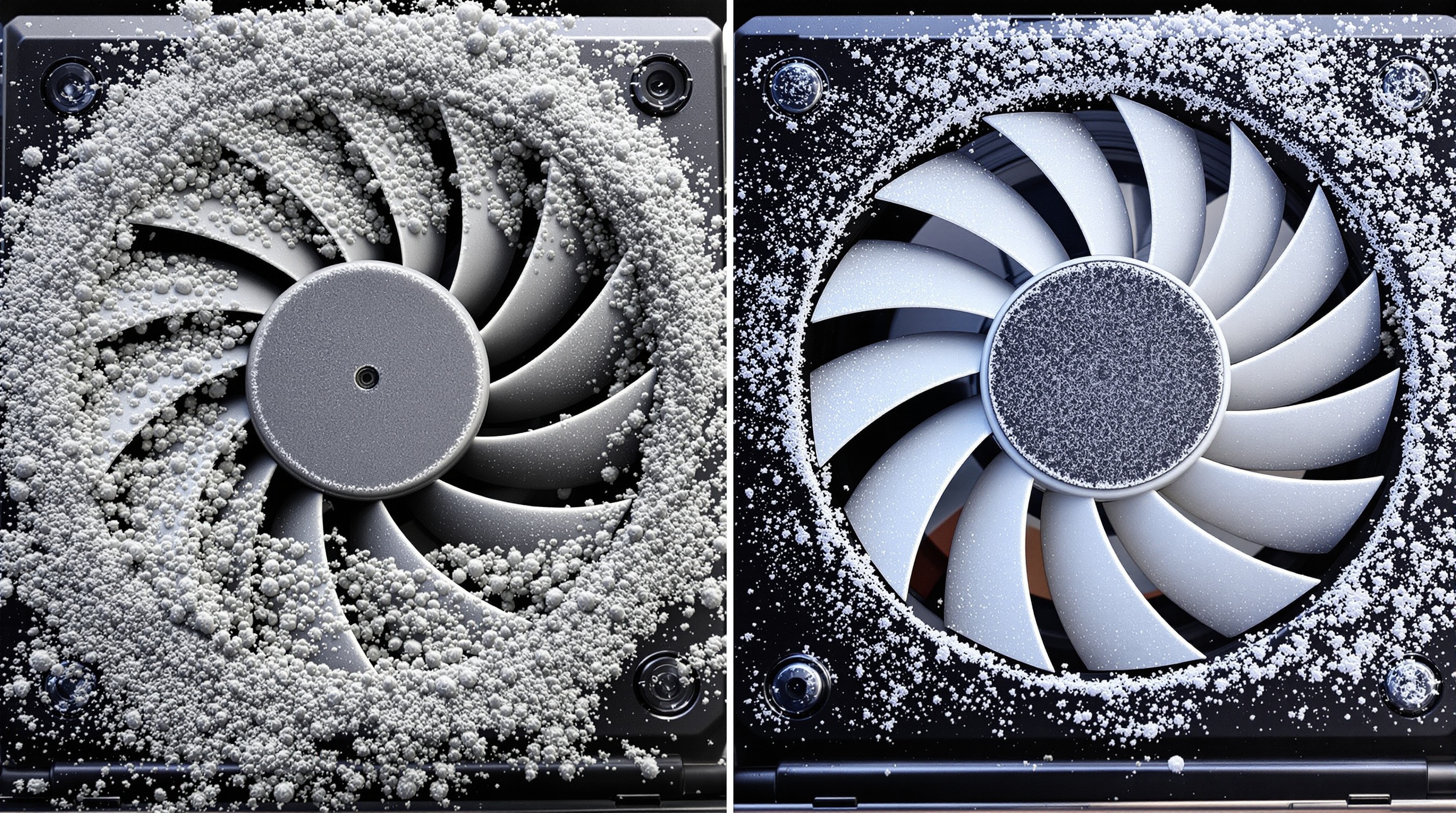
"Nettoyer son PC, c’est comme aller chez le cardiologue : si vous attendez le malaise, il sera (trop) tard."
Sources utiles : Tuto vidéo complet, FAQ Asus
Maintenance logicielle : effectuer un grand ménage numérique
Autant vous dire que Windows n’a jamais eu besoin d’un spray miracle pour redevenir rapide. L’essentiel tient en cinq tâches basiques, trop souvent ignorées car non sexy mais redoutablement efficaces :
- Virez les programmes inutiles dans Paramètres > Applications.
- Nettoyez les applis au démarrage : clic droit sur la barre des tâches > Gestionnaire des tâches > onglet Démarrage. Désactivez tout ce qui n’est pas vital.
- Mettez à jour Windows ET vos pilotes, surtout graphiques (le site constructeur est votre ami).
- Faites place nette dans vos navigateurs : videz l’historique/cache/cookies tous les mois.
- Analysez avec un vrai antivirus/antimalware, pas juste Windows Defender qui roupille parfois.
Pour aller plus loin, explorez l’UEFI/BIOS, le cœur de votre machine avant Windows. Une mise à jour peut corriger des bugs ou failles critiques (voir Le Crabe Info pour des tutoriels fiables).
Checklist mensuelle pour ne rien oublier :
- Vérifier les mises à jour Windows.
- Mettre à jour les pilotes graphiques.
- Vider le cache des navigateurs.
- Lancer une analyse antivirus/antimalware complète.
- Vérifier les programmes au démarrage.
La batterie : adopter les bonnes pratiques pour la préserver
Arrêtons tout de suite avec les mythes bidons hérités des batteries NiMH ou NiCd. Une batterie lithium-ion moderne déteste deux choses :
passer sa vie branchée à 100% ET être vidée jusqu’à zéro en boucle.
Voici LE principe de base validé par tous les experts :
- Maintenez-la idéalement entre 20 et 80% – c’est là qu’elle est la plus heureuse et durable (source).
- La chaleur est son pire ennemi : évitez canicule, voitures surchauffées, chambres sans aération quand elle charge.
- Certains constructeurs comme Dell ou Lenovo proposent des utilitaires permettant de limiter automatiquement la charge max à 80% – activez-les si dispo, ça double presque la durée de vie réelle !
- Une recharge complète ne nuit pas… tant qu’elle n’est pas systématique et prolongée chaque nuit pendant deux ans non-stop…
Respecter ces trois règles prolonge significativement l’autonomie et retarde l’achat d’une nouvelle batterie, souvent coûteuse.
Diagnostic rapide : savoir identifier les signes de panne de votre PC
Passer du statut de victime à celui de pilote de sa machine, c’est avant tout savoir « lire » les symptômes. Fini de débarquer chez le réparateur la bouche en cœur : voici comment débusquer les coupables habituels et éviter de vous faire enfumer par un devis obscur.
Votre PC est lent ? Identifier les trois causes fréquentes
Soyons clairs : si votre portable traîne la patte, ce n’est pas une question d’âge, mais souvent d’organes internes fatigués ou envahis.
- Disque dur mécanique (HDD)
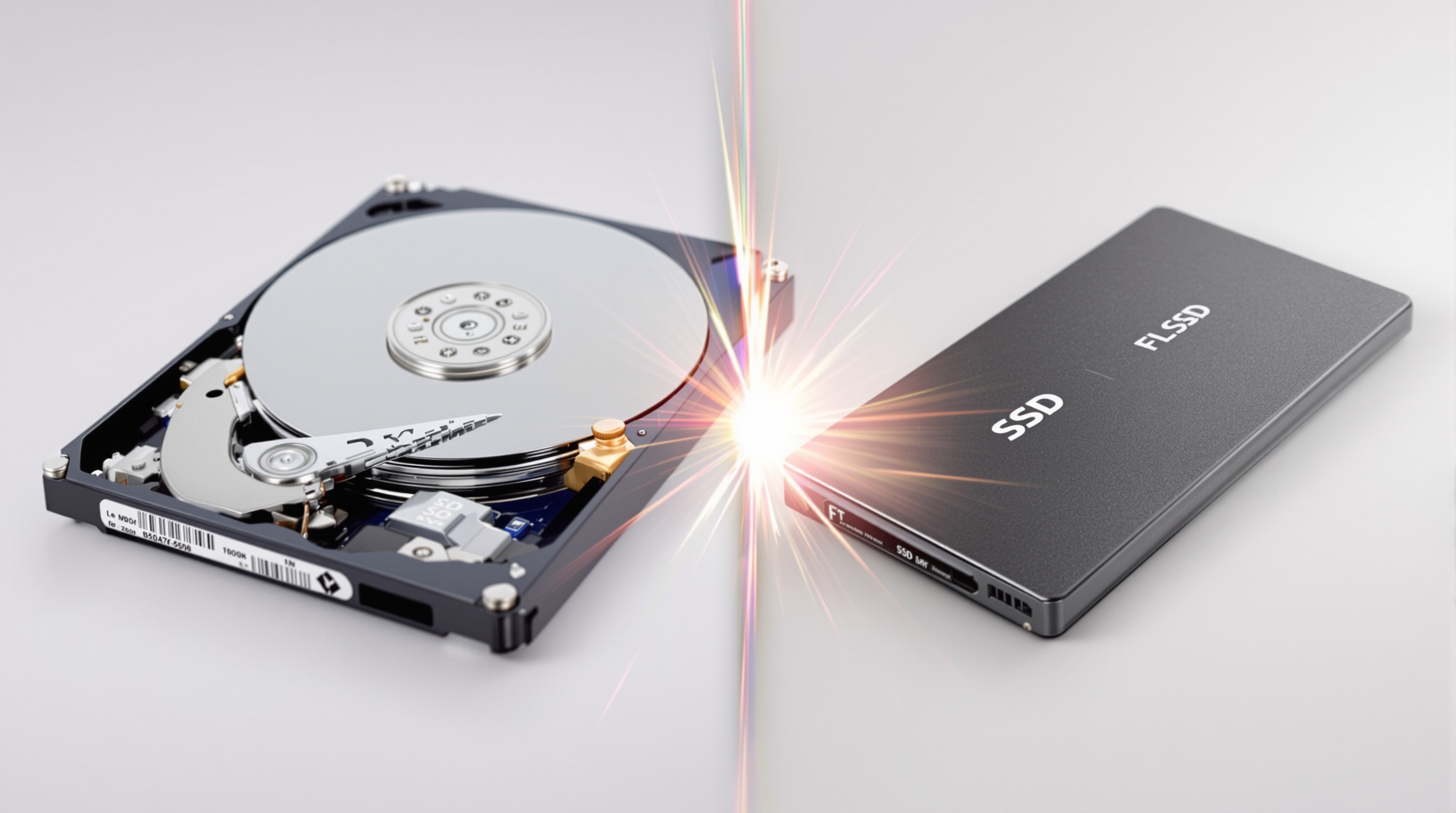
- C’est le boulet principal dans 70% des cas. Pour vérifier : ouvrez le Gestionnaire des tâches (Ctrl + Maj + Échap), onglet « Performances ». Si le disque affiche 100% d’utilisation alors que rien ne tourne, félicitations, vous tenez le suspect numéro un.
- La solution : passer sur un SSD. L’opération est plus simple qu’une vidange de bagnole et transforme radicalement la réactivité. Le clonage se fait avec un logiciel gratuit type Macrium Reflect ou Clonezilla.
-
Le manque de RAM
- Un classique sur les portables entrée/milieu de gamme (4 Go ou moins). Toujours dans le gestionnaire des tâches, regardez l’onglet « Mémoire » : si la jauge flirte avec les 80–90% dès l’ouverture du navigateur… c’est trop court.
- Repérez aussi les applis qui engloutissent tout : Chrome aux 15 onglets ouverts, Teams qui squatte… Fermez ce qui n’est pas vital, ou passez à 8/16 Go pour respirer.
-
Les malwares
- Un PC lent sans raison visible ? La crasse numérique rôde : mining crypto en douce, spyware peu discret… Faites tourner un vrai scan (Malwarebytes, Eset Online Scanner) – n’attendez pas qu’un ransomware tape l’incruste.
La majorité des lenteurs provient d’un HDD défaillant ou d’un manque de RAM. Des outils gratuits sont disponibles, inutile de payer pour un nettoyage logiciel inutile.
Écran noir et bips : comprendre les signaux d’alerte
Votre machine démarre mais rien à l’écran ? Ou elle cause en morse au travers de bips stridents ? On entre dans le dur du diagnostic maison :
- Les bips au démarrage sont LE code SOS de la carte mère. Courts, longs, répétés… chaque séquence désigne une panne précise (RAM mal clipsée, carte graphique muette…). Consultez les guides officiels Asus/MSI/HP – ils publient tous leur table des codes sur leurs sites.
- Écran noir complet ? Vérifiez d’abord que leds/power s’allument et que le ventilo souffle au démarrage.
- Test imparable : branchez un écran externe (TV via HDMI par exemple). Si ça s’affiche dehors mais pas sur la dalle interne : problème de nappe vidéo ou écran HS (pas carte graphique).
- Si toujours rien : là c’est grave docteur… Carte mère potentiellement KO ou connecteur défaillant.
"Décoder les bips au démarrage, c’est comme comprendre le klaxon d’une voiture : celui qui écoute évite souvent la dépanneuse."
Chaleur excessive et bruit du ventilateur : signes d’alerte
Vous avez l’impression que votre PC veut décoller à chaque lancement de vidéo YouTube ? Autant vous dire que ce n’est ni normal ni inévitable. Dans neuf cas sur dix :
- Ventilateur bruyant = radiateur bouché par la poussière. Relisez la section nettoyage physique, sortez votre bombe à air sec et redonnez-lui une seconde jeunesse.
- Au bout de quelques années (3–5 ans), si même propre il chauffe façon four à pizza : suspectez la pâte thermique entre processeur et radiateur (elle sèche puis isole au lieu de refroidir).
- Son remplacement réclame doigté et tutoriel précis (iFixit est votre ami ici – mieux vaut rater sa tarte Tatin que foirer cette étape…)
En pratique, bruit et chaleur sont des signaux d’alerte nécessitant une maintenance rapide pour éviter une panne grave.
Choisir un réparateur : conseils pour éviter les mauvaises surprises
Dans le monde merveilleux et sans pitié de la réparation informatique, choisir son réparateur, c’est comme choisir son dentiste : mal choisir, et vous risquez l’arrache sans anesthésie… Soyons clairs : ici, pas de manichéisme. On passe tout au crible, chaînes nationales et artisans du coin.
Chaînes nationales ou artisan local : quel choix privilégier ?
Commençons par les grandes enseignes type Cybertek, LDLC ou Boulanger. Leur principal atout : un process carré, une garantie nationale et une boutique où "normalement" il ne devrait pas y avoir de mauvaise surprise niveau tarifs (comptez 40 à 70 €/h pour l’intervention).
Forces :
- Tarifs affichés, devis souvent normalisés.
- Garantie nationale (idéal si vous bougez souvent).
- SAV structuré en cas de litige.
- Stock de pièces directement sur place.
Faiblesses :
- Impersonnel : votre PC est un dossier parmi d’autres.
- Surfacturation courante sur des tâches triviales (on ne va pas se mentir).
- Diagnostic souvent expéditif.
Côté artisans indépendants (l’Atelier du Portable à Denfert-Rochereau ou la petite boutique en bas de chez vous), on trouve tout – du génie passionné au pseudo-bricoleur désorganisé. Les bons signes à repérer :
Indices d’un pro fiable :
- Avis Google récents ET détaillés (pas juste une pluie de 5 étoiles muettes).
- Boutique propre, atelier visible – méfiez-vous des rideaux opaques et des recoins obscurs.
- Un technicien qui prend vraiment le temps d’écouter vos explications ET de reformuler le problème avec ses mots.
Label QualiRépar et Bonus Réparation : ce qu’il faut savoir
Le Bonus Réparation n’est pas un mirage publicitaire. C’est une remise directe (jusqu’à 50€) sur votre facture si vous choisissez un réparateur labellisé QualiRépar (source). Comment ça marche ? C’est simple :
- Seul un pro labellisé (voir annuaire officiel sur ecosystem.eco ou label-qualirepar.fr) peut l’appliquer;
- La remise s’affiche immédiatement sur votre facture en caisse;
- Le dispositif ne fonctionne que pour des appareils hors garantie constructeur et pour certaines pannes listées (voir le détail ici).
Attention : certains ajustent leur devis pour atteindre le seuil du bonus, ce qui peut fausser l’économie réelle. Avant de signer, assurez-vous que le bonus est bien déduit sur la facture finale, sinon changez de prestataire.
"Le label QualiRépar est un bon indicateur, mais il ne remplace pas le bon sens. Fiez-vous à votre instinct : un devis clair et un technicien pédagogue sont souvent les meilleurs gages de qualité."
Cinq questions essentielles pour obtenir un devis transparent
Voici votre arsenal anti-pigeon. Avant toute réparation sérieuse :
1. Le devis est-il bien gratuit et sans engagement ? \> Pour éviter les frais de prise en charge bidons rien qu’en déposant votre PC.
2. La pièce de rechange est-elle neuve/d’occasion, d’origine ou compatible ? \> Derrière « remplacement », il y a parfois du recyclé bas-de-gamme ou du noname chinois…
3. Quelle est la durée exacte de la garantie sur cette réparation précise ? \> Trois mois c’est standard, certains artisans jouent la transparence en allant jusqu’à six voire douze mois quand ils sont sûrs d’eux.
4. Que se passe-t-il si la panne revient ou si le diagnostic était mauvais ? \> On teste ici leur honnêteté : prise en charge gratuite ou nouvelle facture salée ?
5. Pouvez-vous me restituer la pièce défectueuse ? \> LA question qui dérange… Beaucoup prétendent changer une pièce sans rien toucher réellement ; exiger la vieille pièce permet de lever tout doute (et fait fuir les margoulins).
Soyez ferme : un professionnel qui évite ces questions n’est pas digne de confiance.
Réparer ou remplacer : comment prendre la bonne décision
Il est conseillé de ne pas investir dans une réparation si son coût dépasse 50% du prix d’un modèle neuf équivalent, particulièrement pour un PC âgé de plus de 5 à 6 ans (source tarifs). Cette règle permet d’éviter des dépenses inutiles.
"Si la facture dépasse la moitié du prix d’un portable neuf, il vaut mieux renoncer."
Ce calcul reste personnel : pour un usage basique, réparer une vieille machine peut être pertinent. En revanche, pour un usage professionnel ou créatif, investir dans un matériel récent est souvent préférable.
Anticiper est la clé. La maintenance préventive est un investissement essentiel pour éviter les mauvaises surprises et les dépenses inutiles. Entretenir régulièrement son PC, c’est garder le contrôle sur ses outils et son budget. Cela fait toute la différence.