

Le partage de fichiers via le cloud a révolutionné notre manière de travailler. Mais entre les 3 géants (Google Drive, Dropbox et OneDrive), difficile de choisir. Et pour ne rien arranger, la sécurité et la confidentialité sont plus que jamais au centre des préoccupations. Alors, on vous a préparé un guide ultra-complet pour trouver le service qui vous convient. Avec en bonus : un tutoriel pour ne surtout pas se planter.
Comparatif des services de partage de fichiers cloud : Google Drive, Dropbox et OneDrive
Pas de préambule inutile. Si vous cherchez à partager vos fichiers sans prise de tête, trois noms sortent immédiatement du lot : Google Drive, Dropbox et OneDrive. Mais le diable est dans les détails. On va passer au crible chaque solution, sans langue de bois, pour que vous arrêtiez une bonne fois pour toutes d'avaler leur marketing béat.
Tableau comparatif express
| Service | Espace gratuit | Point fort principal | Le piège à éviter |
|---|---|---|---|
| Google Drive | 15 Go | Intégration totale Google | Vie privée sacrifiée sur l'autel du gratuit |
| Dropbox | 2 Go | Synchronisation ultra-fiable | Offre gratuite ridicule, tarifs premium |
| OneDrive | 5 Go | Intégré à Windows/Office | Enfermement Microsoft, interface pataude |
Google Drive : la simplicité signée Google et ses limites
Je vais être franc : Google Drive, c’est la porte d’entrée la plus simple pour qui a déjà un compte Gmail ou YouTube… c’est-à-dire à peu près tout le monde. L’intégration avec Gmail, Docs et Agenda est bluffante – tout se synchronise, tout circule, tout s’imbrique. Pour bosser à plusieurs en deux clics ou retrouver un document sur son mobile, c’est royal.
Mais soyons clairs : si c'est gratuit, c'est que vous êtes le produit. Les 15 Go gratuits sont partagés entre Drive, Gmail et Photos – de quoi ferrer le chaland avant de le pousser subtilement vers les forfaits payants. Surtout, en utilisant Drive, vous livrez votre quotidien numérique à l’un des plus grands courtiers en données de la planète. Google analyse vos fichiers (oui, même ceux que vous pensez privés). Le versioning est efficace mais tout reste croisé avec votre vie Google. La commodité se paie cash : vous filez vos habitudes, vos documents pro/perso et parfois bien plus sans rien lire des CGU – le cadet de leurs soucis.
On ne va pas se mentir : utiliser Google Drive, c’est confier les clés de sa vie numérique pour un peu de confort. Et ce prix-là n'apparaît pas sur votre relevé bancaire.
Dropbox : le pionnier de la synchronisation, mais à quel coût ?
Dropbox a inventé la synchronisation "ça marche tout seul" il y a quinze ans. J’ai rarement vu plus fiable sur cette fonction basique : vous balancez un fichier dans un dossier local, il se retrouve partout en quelques secondes grâce à une synchronisation différentielle au cordeau. Les restaurations de versions précédentes sont simples. Rien à redire là-dessus.
Mais alors l’offre gratuite ? Une blague ! 2 Go, soit moins qu’un vieux clé USB oubliée au fond d’un tiroir. Au moindre usage sérieux (photos HD ou partage professionnel), il faudra passer à la caisse avec des formules franchement salées (plus de 11€/mois pour 2 To) [source: Clubic]. Dropbox joue encore sur sa réputation (méritée) mais ne fait quasiment aucun effort pour séduire les nouveaux venus côté tarifs ou ergonomie.
Dropbox, c'est un peu le premier de la classe qui s’endort sur ses lauriers et fait payer cher sa carte d’ancien élève.
Microsoft OneDrive : intégration native à Windows, un avantage ou un inconvénient ?
On ne choisit pas toujours OneDrive… Il débarque par défaut sur tous les PC Windows et s’intègre aux moindres recoins d’Office 365 et Teams comme un agent dormant qui finit par s’imposer dans vos habitudes pro. Pour une entreprise déjà sur Microsoft, ça coule de source : gestion des droits avancée via Azure AD, partage direct depuis Word ou Excel… Côté collaboration interne, difficile d’être plus fluide ; côté grand public, on apprécie la synchro automatique du dossier Documents.
Le revers ? 5 Go gratuits, guère glorieux face à la concurrence directe ; dès qu’on veut du sérieux, il faut souscrire à une des innombrables formules Microsoft 365 dont la lisibilité laisse franchement à désirer. Et l’interface web ou mobile manque souvent d’évidence – on sent bien que ce n’est pas la priorité UX chez Microsoft. Enfin, sortir des clous (Android pur ou écosystème Apple) devient vite laborieux...
OneDrive, c'est le collègue imposé par Microsoft dans votre open space : pratique au quotidien mais impossible à esquiver et jamais vraiment choisi.
Sécurité du partage cloud : protéger efficacement vos fichiers
On arrête deux secondes avec les fonctionnalités tape-à-l’œil. Le vrai sujet, c’est la sécurité – et je vais vous dire une chose qui ne plaît pas aux vendeurs de solutions magiques : le plus gros risque, ce n’est pas le hacker en hoodie, c’est vous. Oui, vous. Et moi avec, on est tous concernés. Parce qu’on clique trop vite, on partage à l’arrache, on oublie de contrôler ce qu’on fait… Résultat : la meilleure forteresse numérique ne sert à rien si vous laissez la porte grande ouverte.
Dans la vraie vie comme sur le cloud, un mauvais clic et hop : vos CV, devis ou fichiers confidentiels deviennent le festin des curieux (ou pire). Les failles techniques existent, mais elles sont rarissimes comparées aux boulettes humaines.
Comprendre les permissions de partage pour éviter les erreurs
Vous pensez partager un fichier « juste pour lire » et finalement, on peut tout modifier ou supprimer ? Classique !
Trois niveaux à retenir :
- Lecteur : la personne voit le fichier, point barre.
- Commentateur : elle peut ajouter des notes mais ne touche pas au contenu.
- Éditeur : elle fait ce qu’elle veut (modifier, effacer...)
Donner un droit d’éditeur, c’est comme filer les clés de votre appartement avec le droit de refaire la déco. Un droit de lecteur, c’est juste laisser regarder par la fenêtre. Par défaut ? Choisissez TOUJOURS le droit le plus faible possible. C’est non négociable – sauf si vous aimez vivre dangereusement.
Lien public ou invitation privée : quel mode privilégier ?
Le fameux lien "accessible à toute personne disposant du lien"… Ça sonne pratique mais en vrai ? C’est un cauchemar potentiel. Ce genre de lien peut traîner dans un chat d’équipe qui fuite sur Google ou finit dans les mains d’un inconnu avec zéro contrôle.
Je vais être clair : partager un lien public pour un document sensible, c'est l'équivalent numérique de laisser vos fiches de paie sur une table de café en partant. Tôt ou tard, quelqu'un les lira.
Un lien partagé publiquement n'est plus un secret, c'est une information en attente d'être trouvée.
Privilégiez toujours l’invitation nominative par adresse e-mail et activez l’authentification forte quand c’est proposé. L’accès restreint doit devenir votre réflexe pavlovien.
Le chiffrement : la garantie ultime de confidentialité
On va parler chiffrement de bout en bout (zero-knowledge) parce que là-dessus il n’y a pas débat : même le fournisseur du service ne peut pas lire vos fichiers. C’est LA vraie garantie pour que vos documents ne soient ni fouillés ni monnayés sous couvert « d’amélioration produit » ou autre enfumage marketing.
Problème ? Chez Google ou Microsoft, par défaut sur leurs offres grand public… nada ! Tout est déchiffré côté serveur car leur business c’est l’analyse des données – ils scannent tout ce qui passe pour mieux cibler leur pub et leurs services.
Pour ceux qui, comme moi, pensent que la confidentialité n'est pas une option, je vous conseille de jeter un œil à ce comparatif de solutions de stockage cloud chiffré. Là, on passe dans la cour des grands.
Partager un fichier en 3 étapes simples et sécurisées
Vous voulez partager un fichier rapidement, sans vous prendre la tête avec les options tordues des menus ? Voici la méthode universelle, qui fonctionne sur Google Drive, Dropbox, OneDrive, et quasiment tous les autres. Rien de révolutionnaire – juste l’essentiel, parce que c’est souvent là qu’on se plante.
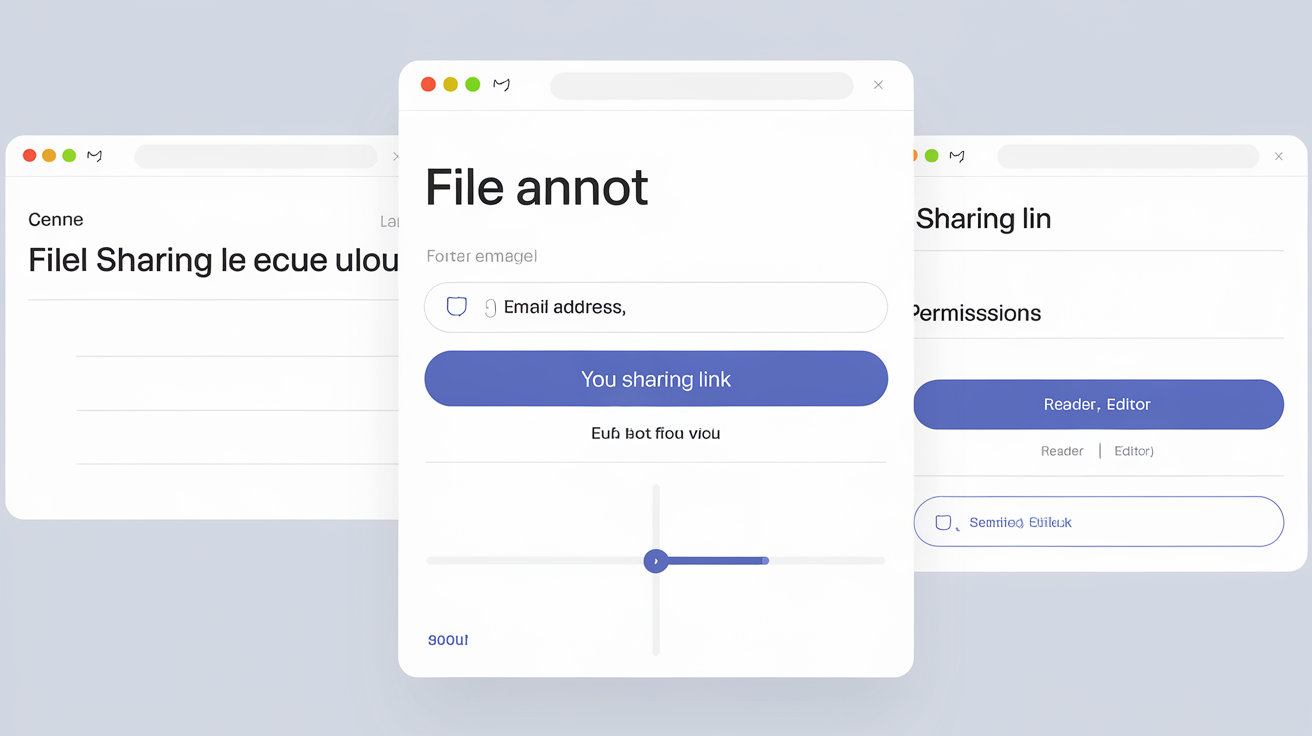
Étape 1 : Importer votre fichier dans le cloud
On commence par le commencement. Deux méthodes ultra simples :
- Glisser-déposer : prenez le fichier sur votre bureau et balancez-le dans la fenêtre de votre navigateur ouverte sur le service cloud. Ça marche partout.
- Dossier synchronisé : si vous avez installé l’application (Dropbox, OneDrive…), copiez le fichier dans le dossier dédié sur votre PC ou Mac. Synchronisation automatique garantie.
En 2024, ne pas savoir importer un fichier dans le cloud, c'est comme ne pas savoir envoyer un SMS.
Étape 2 : Le clic droit magique et le bouton 'Partager'
C'est LE geste universel du partage moderne :
- Repérez le fichier à partager dans votre interface web ou appli cloud.
- Faites clic droit dessus OU cliquez sur l’icône "Partager" (souvent une silhouette avec un '+', ou une icône d’enveloppe).
Peu importe la marque du service : c’est toujours ce point de départ qui déclenche la suite. Sans ce clic-là, rien ne bouge – alors intégrez-le dans vos réflexes numériques.
Étape 3 : Choisir le destinataire et les droits (le moment de vérité)
Là, attention : c’est LA zone rouge du tuto…
- Saisissez l’adresse mail du destinataire ou choisissez "générer un lien" pour obtenir une URL à envoyer.
- Définissez les permissions : lecteur (lecture seule), commentateur (il peut ajouter des notes), éditeur (il peut tout modifier).
C'est l’étape où tout peut basculer. Vous voulez juste montrer ? Sélectionnez "Lecture seule". Filer les droits d’édition à la terre entière n’est jamais une bonne idée – cf. tout ce que j’ai expliqué plus haut sur les failles humaines !
Checklist ultime pour un partage sans erreur :
- Fichier importé ? [ ]
- Clic sur 'Partager' effectué ? [ ]
- Destinataire choisi (e-mail OU lien privé) ? [ ]
- Permissions vérifiées et réglées au minimum utile ? [ ]
Faites ça chaque fois comme une routine. Le reste, franchement… c’est du bonus.
Avantages et inconvénients du partage de fichiers en ligne
On arrête les tutos deux minutes et on prend un peu de recul. Le cloud, ce n’est pas juste une histoire de clics et de menus. C’est une révolution dans notre façon de bosser, d’échanger, de sauvegarder… Mais c’est aussi un paquet de pièges bien vicieux. Avant d’avaler tout rond le storytelling des acteurs du secteur, voilà l’état réel du terrain – sans fard ni poudre aux yeux.
Les principaux avantages
- Accessibilité totale : Vos fichiers sont disponibles partout, tout le temps, depuis n’importe quel appareil connecté. Besoin d’un dossier en urgence sur votre smartphone ? Deux clics et c’est réglé.
- Collaboration temps réel : Fini les 15 versions d’un même fichier qui s’échangent par email ("rapport_final_v12_corrigé_JB_def.docx"). Désormais, tout le monde travaille en même temps sur le même document. Gain de temps et d’efficacité brutale.
- Sauvegarde automatique : Plus besoin d’y penser, le versioning et la synchronisation tournent en arrière-plan. Si votre ordi lâche, vos documents sont toujours là.
- Agilité et productivité : On partage, on commente, on avance vite. Le cloud libère du temps pour se concentrer sur l’essentiel (source).
Les points de vigilance
- Dépendance au fournisseur : Une panne chez Google ou Microsoft et c’est toute votre vie numérique qui est paralysée. Sans connexion internet ? Bon courage pour accéder à vos docs clés.
- Confidentialité très relative : Ce que vous mettez sur le cloud n’est plus « chez vous ». Les données passent dans les tuyaux des GAFAM, qui les analysent quand ça les arrange (voire plus si affinités…).
- Erreur humaine fatale : Une mauvaise manipulation (suppression ou partage mal réglé) se répercute instantanément partout – personne ne vous prévient.
- Risques de synchronisation : Conflits entre versions ("version en conflit de Jean Dupont"), lenteurs ou pertes lors des mises à jour simultanées… Ça arrive plus souvent qu’on ne croit.
Accessibilité et collaboration en temps réel : un vrai progrès
Le principal bénéfice du cloud ? Il saute aux yeux : on bosse enfin ensemble sans jamais se marcher dessus. Que ce soit dans une PME ou en freelance, la possibilité d’ouvrir un Google Doc à plusieurs ou d’annoter une présentation sur Teams efface les lourdeurs du passé. Fini les échanges interminables de pièces jointes ; aujourd’hui tout est centralisé, chaque modification est visible instantanément. Cette avancée-là n’a rien d’un mythe marketing – c’est LA révolution concrète vécue par tous ceux qui ont fui le chaos des "versions finales vraiment finales" par mail.
Synchronisation multi-appareils : un atout avec ses limites
Autre pouvoir magique du cloud : commencer un rapport sur son PC au bureau, poursuivre dans le métro sur son mobile puis relire sur sa tablette avant réunion… Tant que tout marche bien, c’est une merveille.
Mais je préfère prévenir : la synchro n’a pas que des bons côtés. Supprimez un dossier par erreur depuis votre téléphone ? Il disparaît PARTOUT sans sommation (et il faudra maîtriser la restauration pour espérer y survivre). Ajoutez à ça les fameux conflits de version : deux personnes modifient hors ligne puis synchronisent… Résultat : "version en conflit de Jean Dupont" débarque dans vos dossiers – joyeux bazar assuré si on n’y prête pas attention.
Sans oublier que cette course à la syncho pompe batterie et données mobiles comme jamais.
Dépendance aux GAFAM et le vrai coût de la gratuité
Voici LA pilule amère qu’on oublie trop souvent : placer ses fichiers dans le cloud grand public revient à s’attacher solidement aux géants américains. Plus vous stockez chez eux, plus il sera difficile (voire douloureux) d’en sortir – c’est le fameux lock-in technique et psychologique.
Et cette illusion du service gratuit ? Elle a un vrai prix : celui de votre intimité numérique. On ne paie pas avec sa carte bleue mais avec l’analyse systématique de nos comportements, contacts et habitudes professionnelles ou personnelles (source). Bref : on passe quand même à la caisse – sauf que cette fois-ci, la monnaie… c’est nous.
Choisir le service cloud adapté à vos besoins
Vous attendez un nom unique, un label magique estampillé « meilleur service cloud » ? Mauvaise nouvelle : ça n’existe pas. Ce qu’on vous vend comme la solution idéale dépend en fait de qui vous êtes, de vos usages et – surtout – de ce que vous acceptez de céder en échange de votre confort numérique. Si j’étais à votre place, voici comment je réfléchirais (et ce que je conseille systématiquement à mes proches, clients ou collègues distraits).
Profil 1 : Utilisateur recherchant la simplicité (usage personnel ou petite équipe)
Vous voulez juste accéder à vos fichiers depuis partout, partager des albums photo ou bosser sur un document partagé sans prise de tête ? Google Drive (pour l’écosystème Google) et OneDrive (si vous vivez dans Office/Microsoft) font parfaitement le job. Vous n’avez quasiment rien à configurer ; tout roule… tant que donner vos données en pâture ne vous pose pas de souci existentiel. Pour du stockage gratuit ou jusqu’à 100 Go payant, vous aurez du mal à trouver plus fluide (source Clubic).
Profil 2 : Utilisateur exigeant et pragmatique
Besoin d’un équilibre entre praticité et respect minimal de votre vie privée ? Jetez un œil à pCloud ou kDrive : moins connus, ils s’effacent derrière votre usage quotidien tout en proposant des options avancées (synchronisation sélective, versioning efficace) et parfois du chiffrement additionnel. Idéal si vous refusez d’être enfermé dans les GAFAM mais que tout gérer soi-même (NAS, auto-hébergement…) vous fatigue d’avance.
Profil 3 : Utilisateur soucieux de la sécurité maximale (PME ou particuliers)
Là c’est simple : Google/Microsoft/Dropbox sont hors-jeu d’office. Tournez-vous vers les spécialistes du chiffrement de bout en bout type Proton Drive, Tresorit ou encore ceux listés dans notre comparatif Stockage cloud chiffré : comparatif 2026. Ce sont les seuls sur lesquels on peut compter pour que même le support technique ne puisse pas lire vos documents sensibles – ni aujourd’hui ni demain.
Spoiler : plus on mise sur la sécurité pure, plus l’ergonomie sera austère – mais au moins vos secrets le resteront.
Profil 4 : Familles ou équipes nombreuses avec de gros volumes de données
Si votre priorité c’est le partage massif (photos HD par milliers, sauvegardes familiales, archives d’entreprise) : regardez du côté des formules partagées iCloud+, Google One Famille ou Microsoft 365 Famille. Mais sachez qu’au-delà d’1 To ou pour garder un contrôle absolu, la meilleure stratégie reste souvent une double approche : cloud basique pour l’accès rapide + disque dur/NAS chez soi pour l’archivage lourd.
1. Pour la facilité et l’intégration : acceptez le « prix » caché de Google/Microsoft.
2. Pour la sécurité avant tout : privilégiez les acteurs spécialisés (voir notre comparatif).
3. Quel que soit l’outil choisi : souvenez-vous que 90% de la sécurité dépend de VOS clics. La technologie ne pardonne pas les erreurs humaines !