

Dans cet article, on vous montre comment redonner vie à n’importe quel PC grâce à 4 astuces simples et sans logiciel. C’est cadeau.
PC qui rame ? Quatre actions immédiates pour le ressusciter sans logiciel
Vous êtes devant un Windows 10 ou 11 qui rame comme un vieux solex en côte ? Autant vous dire, les bidouilles magiques et les « optimisateurs miracles », c’est du cirque. Ce qu’il faut : attaquer les vrais coupables, sans installer quoi que ce soit. Prêt à reprendre le contrôle ? Voici les quatre gestes à faire dès maintenant, expliqués sans prise de tête.
1. Faire le ménage au démarrage : la méthode radicale contre le PC asthmatique
Dans la vraie vie, chaque programme qui se lance avec Windows, c’est comme une foule qui veut toutes passer dans le hall d'entrée de votre PC en même temps. Résultat : embouteillage assuré au démarrage.
Voici comment on fait le tri, pas à pas (Windows 10 & 11) :
- Appuyez sur
Ctrl+Maj+Échappour ouvrir le Gestionnaire des tâches. - Cliquez sur l’onglet Démarrage.
- Faites défiler la liste : chaque ligne est un programme qui tente de se lancer au démarrage.
- Faites un clic droit puis Désactiver sur tout ce qui n’a rien à faire là (aucun scrupule, on vise large).
Soyons clairs : il y a des programmes à virer sans pitié, et d’autres à ne surtout pas toucher sous peine de s’auto-saboter.
À désactiver sans remords :
- Spotify
- Discord
- Skype
- Lanceurs de jeux (Steam, Epic Games…)
- Adobe Updater & co
- OneDrive si vous ne l’utilisez jamais
À ne surtout pas toucher :
- Antivirus (Windows Defender, Norton, etc.)
- Pilotes audio (type Realtek Audio Manager)
- Pilotes graphiques (NVIDIA/AMD/Intel)
- Services systèmes Microsoft/Mise à jour du fabricant
Faites ce tri méticuleusement : moins il y a de monde au portillon, plus votre PC démarre vite et reste réactif toute la journée.
2. Éliminer les fichiers temporaires qui plombent votre disque
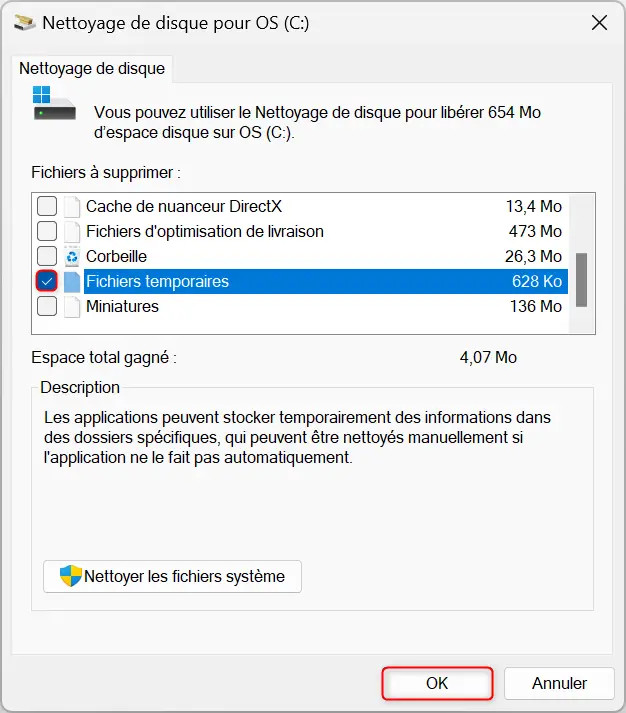
Les fichiers temporaires, ce sont les miettes numériques déposées par vos applications—Word, navigateurs, installateurs… Elles s’accumulent jusqu’à transformer votre SSD en décharge municipale. Bonne nouvelle : on peut tout balancer sans risque!
Pour les débutants :
- Allez dans Paramètres > Système > Stockage > Fichiers temporaires.
- Laissez Windows scanner : ça peut prendre une minute.
- Cochez tout sauf éventuellement "Fichiers d’installation de Windows" si vous venez juste de faire une grosse mise à jour.
- Cliquez sur Supprimer les fichiers.
La méthode expresse pour ceux qui n’ont pas peur :
- Appuyez sur
Touche Windows + Rpour ouvrir "Exécuter". - Tapez
%temp%et validez. - Sélectionnez tout (
Ctrl+A) puis supprimez (Suppr). Si certains fichiers résistent parce qu’ils sont utilisés ? Ignorez-les!
Vous venez littéralement de rendre des gigas d’espace et quelques millisecondes précieuses à votre PC.
3. Désinstaller les logiciels préinstallés (les fameux bloatwares)
Les bloatwares, c’est le cadeau empoisonné du constructeur : des logiciels inutiles trônent fièrement sur un PC neuf ou fraîchement réinstallé. Dans la vraie vie, ces parasites prennent de la place ET du temps processeur… tout en ne servant strictement à rien.
Quelques spécimens connus :
- Versions d’essai d’antivirus McAfee/Norton/Avast…
- Jeux pré-installés style Candy Crush ou FarmVille Saga...
- Logiciel du fabricant pour graver des DVD (en 2024 !), widgets météo farfelus…
- Barre d’outils obscures dans Edge ou Chrome...
Pour leur dire adieu sans cérémonie :
1. Faites Touche Windows, tapez "Panneau de configuration" puis ouvrez-le.
2. Allez dans Programmes > Programmes et fonctionnalités (ou Désinstaller un programme).
3. Passez la liste au peigne fin : si une icône ne vous dit rien—DEHORS! Faites clic droit puis "Désinstaller".
4. Répétez jusqu’à épuisement... ou soulagement psychologique total !
Dans la vraie vie, si vous n’avez jamais cliqué sur une icône depuis que vous possédez ce PC... c’est qu’elle ne sert à rien. Dehors !
4. Désactiver les effets visuels qui ralentissent le système
Windows adore maquiller la lenteur par des flous artistiques et des animations dignes d’un générique Marvel… Le problème ? Tout ça pompe des ressources alors que vous avez mieux à faire!
Voici comment sacrifier l’esthétique inutile pour retrouver des performances optimales :
1. Ouvrez le menu Démarrer et tapez sysdm.cpl puis validez : magie, on arrive direct aux propriétés système !
2. Cliquez sur l’onglet Paramètres système avancés, puis sous "Performances", cliquez sur Paramètres...
3. Cochez l’option Ajuster afin d'obtenir les meilleures performances — tout devient sobre mais ultra-fluide !
4. Option bonus pour ne pas fatiguer les yeux devant Word : recocher uniquement Lisser les polices d’écran si le texte est trop crénelé à votre goût.
Vous pouvez toujours revenir en arrière si vraiment le look "année 2000" vous fige le sourire – mais croyez-moi, côté vitesse c’est imbattable.
Optimiser Windows 10/11 : réglages avancés pour plus de performance
On entre dans la cour des grands, là où la majorité n’ose même pas mettre le doigt. Soyons clairs : ce n’est pas de la magie, c’est juste que Windows, par défaut, joue plus la prudence que la vitesse. En appliquant ces trois réglages précis, votre PC va passer du tracteur au kart de compétition – sans dépenser un centime.
Choisir le bon mode d’alimentation pour une performance constante
Par défaut, Windows 10/11 préfère économiser l’électricité plutôt que de laisser vos threads CPU s’exprimer à fond. Même sur une tour branchée H24, on se retrouve avec un mode "Équilibré" qui bride inutilement les performances.
Voici comment débrider tout ça (Windows 10 & 11) :
- Ouvrez le menu Démarrer et tapez
Panneau de configuration(oui, il existe encore !). - Filez sur Matériel et audio > Options d’alimentation.
- Si vous voyez uniquement "Équilibré" ou "Économie d’énergie", cliquez sur "Afficher les modes supplémentaires".
- Sélectionnez Performances élevées si c’est une tour ou un portable toujours branché.
- Pour les portables, à utiliser si vous faites du montage vidéo ou du jeu ; sinon restez sur Équilibré pour ne pas flinguer la batterie en deux heures.
Ce simple clic peut booster instantanément tous vos logiciels gourmands : fini le processeur qui roupille alors qu’on lui demande d’envoyer du lourd !
Ajuster la mémoire virtuelle : un coup de pouce quand la RAM est saturée
Le concept est simple : quand votre RAM est saturée, Windows utilise une partie du disque dur comme béquille temporaire – c’est le fameux "fichier d’échange" (pagefile.sys pour les intimes).
Toucher à ce réglage manuellement est risqué. Par défaut, Windows gère très bien la mémoire virtuelle dans 99% des cas.
Comment vérifier que tout roule ?
1. Touche Windows + Pause (ou clic droit sur "Ce PC" puis Propriétés).
2. Cliquez sur Paramètres système avancés (colonne de gauche).
3. Sous l’onglet Avancé, section Performances > cliquez sur Paramètres...
4. Onglet Avancé, cliquez sur Modifier… sous Mémoire virtuelle.
5. Assurez-vous que Gestion automatique soit cochée.
- Ne bricolez pas les valeurs sauf si vous savez EXACTEMENT ce que vous faites (genre ingénieur système insomniaque).
Si votre disque dur travaille en permanence et que tout rame, cela peut indiquer un manque de RAM – ce réglage évite au moins les plantages immédiats.
Contrôler les applications en arrière-plan, véritables vampires de ressources
Vous pensiez avoir fermé Météo ou Skype ? Raté ! Ces applis aiment squatter vos ressources même réduites en icône… Résultat : chaque notif inutile pique quelques cycles CPU et mégas de RAM.
Pour Windows 10 :
- Menu Démarrer > Paramètres > Confidentialité > Applications en arrière-plan.
- Passez tout à OFF sauf ce qui doit vraiment tourner H24 (ex : client mail, app de chat pro…).
Pour Windows 11 :
- Menu Démarrer > Paramètres > Applications > Applications installées.
- Cliquez sur les trois points à droite d’une appli inutilisée > Options avancées.
- Dans "Autorisation des applications en arrière-plan", choisissez Jamais.
À part vos outils essentiels (mail pro, messagerie), tout le reste doit être désactivé dès l’installation ! Ne laissez plus ces vampires numériques vous ralentir.
En appliquant ces réglages avancés mais accessibles, vous reprenez sérieusement le contrôle de votre machine — et cela change tout.
Quand le logiciel ne suffit plus : faut-il investir dans du matériel ?
Le mythe du nettoyage de registre : pourquoi il faut rester prudent
Ah, le fameux "nettoyeur de registre" — vendu partout comme la potion magique qui va transformer votre PC poussif en bolide. Soyons clairs : c’est un des plus grands placebos de l’histoire de l’informatique.
Le registre Windows, c’est la base de données qui retient tous les réglages du système et des logiciels. Oui, il peut gonfler avec des clés obsolètes… mais non, ce n’est pas ça qui fait ramer votre bécane dans 99% des cas. Les logiciels qui promettent de "nettoyer" tout ça surfent sur la peur, mais le gain réel ? Quasi nul côté vitesse ! Pire encore, la moindre erreur dans un nettoyage agressif, et c’est le crash ou les bugs à répétition — j’ai croisé de sacrés cas dans ma carrière d’ex-mauvais élève repenti.
Autant vous dire que c’est comme utiliser un bazooka pour tuer une mouche. Dans le meilleur des cas, vous ratez la mouche. Dans le pire, vous faites un trou dans le mur ET la mouche rigole encore.
Pour garder votre PC sain, évitez ces outils. Laissez Windows gérer son registre, il le fait très bien sans votre intervention.
La vraie révolution pour un PC ancien : passer au SSD
On ne va pas tourner autour du pot : tant que votre ordinateur tourne avec un disque dur mécanique (HDD), vous pouvez tweaker tout ce que vous voulez… il sera toujours à la traîne par rapport aux standards actuels.
Un HDD fonctionne avec une tête mécanique qui cherche les données sur un plateau en rotation – autant dire que pour chaque lancement de logiciel ou démarrage système, on se croirait revenu à l’ère du minitel. Un SSD, lui, stocke ses infos sur de la mémoire flash : accès instantané à chaque octet.
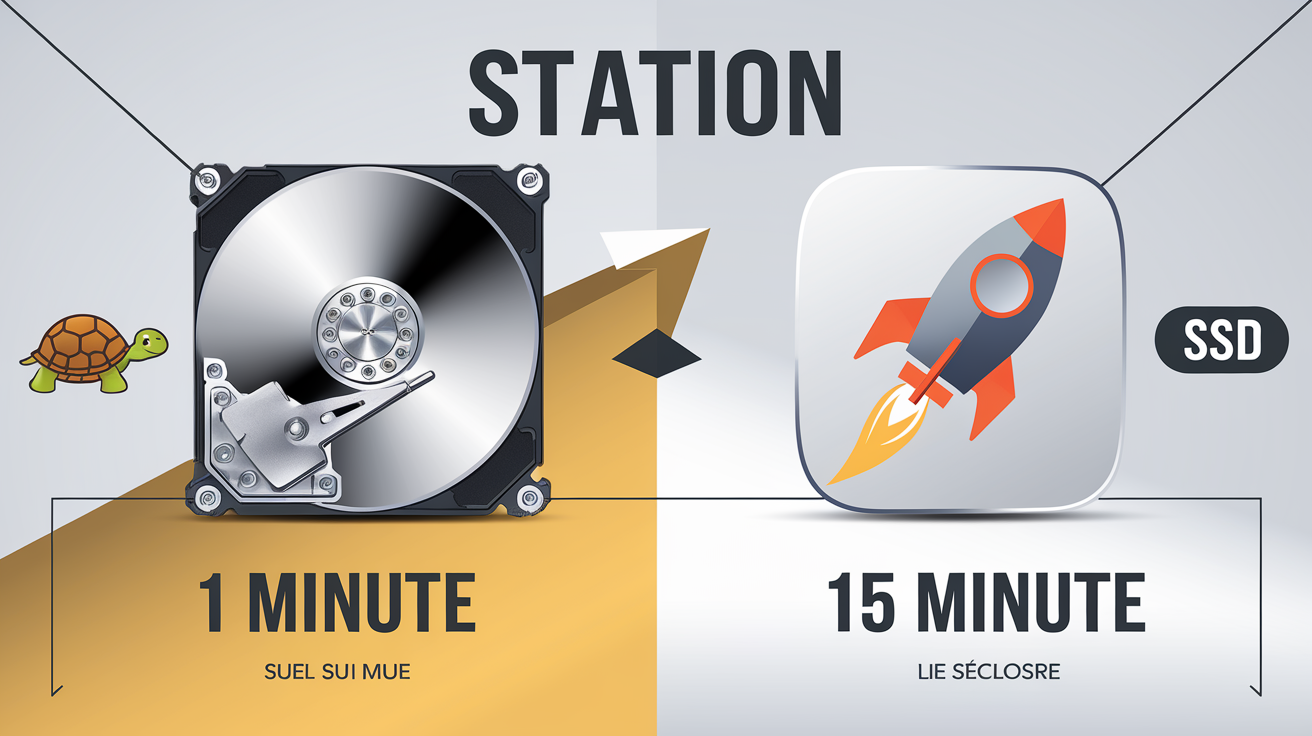
Les chiffres parlent d’eux-mêmes : un HDD plafonne entre 100 et 150 Mo/s en lecture/écriture et démarre Windows en 60-90 secondes, tandis qu’un SSD atteint 500 Mo/s (voire plusieurs Go/s pour les modèles NVMe) et lance votre machine en moins de 15 secondes. Les applications s’ouvrent quasi-instantanément.
Si vous devez investir une seule fois dans votre PC vieillissant, oubliez les promesses des optimiseurs : optez pour un SSD. C’est le vrai coup de jeune efficace et rapide.
Votre PC retrouve une nouvelle jeunesse
Normalement, après ce grand ménage, votre machine devrait avoir retrouvé une seconde jeunesse. Plus de démarrage qui traîne, plus de moulinette à chaque clic : vous avez maintenant un PC qui obéit au doigt et à l'œil (ou presque). Besoin d’un avis ou envie de partager votre astuce d’optimisation ? Les commentaires sont là pour échanger, débattre ou partager vos astuces maison.
Allez, au boulot, et que ça saute ! Votre PC vous remerciera.
Checklist express : les 4 actions qui changent tout
- Nettoyer le démarrage avec le Gestionnaire des tâches : désactivez tout ce qui ralentit inutilement.
- Supprimer les fichiers temporaires : via Paramètres ou
%temp%pour libérer rapidement de l’espace. - Désinstaller les bloatwares : supprimez sans pitié via Ajout/Suppression de programmes.
- Désactiver les effets visuels inutiles : privilégiez les performances dans les paramètres système.