

Préparer un PC neuf, c’est comme monter un meuble Ikea : on s’énerve, on tâtonne, et on oublie toujours une vis. Sauf qu’on a trouvé la notice ultime. Notre guide pour configurer un nouvel ordinateur (vraiment) comme il faut.
Configurer son nouvel ordinateur : le guide anti-panique pour ne rien oublier
Vous venez d’acheter un PC flambant neuf et déjà, la sueur coule à l’idée de tout foirer dès le premier démarrage ? Autant vous dire, ce n’est pas une question de compétences techniques mais de méthode et d’esprit critique. Voici LA feuille de route claire, sans jargon inutile, à suivre pas à pas – et on ne se laisse pas embrouiller par les tutos-fleuves pour geeks !
La checklist des 5 étapes clés pour un PC prêt à l'emploi
- Déballage et branchements : Sortez la machine du carton, branchez les câbles (secteur, écran, clavier/souris si besoin) et respirez.
- Premier démarrage de Windows : Laissez-vous guider par l’assistant d’installation – mais gardez la main sur vos choix (Wi-Fi, compte utilisateur…).
- La grande purge des bloatwares : Avant toute installation géniale, virez les logiciels inutiles préinstallés par le fabricant.
- Installation des logiciels essentiels : Navigateur internet décent, suite bureautique gratuite… On reste sobre, efficace et gratuit.
- Sécurisation et mises à jour : Vérifiez que Windows est à jour et créez un point de sauvegarde pour dormir tranquille.
Soyons clairs, cette checklist n’a rien d’un parcours du combattant. Si on suit ces étapes dans l’ordre, zéro stress et aucun risque de planter la machine dès le départ.
PC de bureau ou ordinateur portable : les petites différences à connaître
Dans la vraie vie, que vous ayez craqué pour une grosse tour ou un petit portable qui tient dans le sac à dos, la procédure reste quasi identique. Quelques nuances seulement :
- PC de bureau (la fameuse "tour") : Le vrai boulot consiste à brancher tous les périphériques : écran (HDMI/VGA), clavier/souris (USB ou sans fil), voire imprimante ou câble réseau si besoin. Rien de sorcier, c’est du plug and play assumé !
- Ordinateur portable : Ici, grosse subtilité : branchez-le au secteur dès le début et laissez charger la batterie entièrement avant même d’allumer l’engin. Pourquoi ? Simplement parce qu’une batterie bien amorcée dès le départ vivra plus longtemps (et ça évite les mauvaises surprises au bout de quelques mois).
Il n’y a aucune difficulté insurmontable ici — juste des branchements logiques et deux précautions pour éviter les premiers pièges.
Étape 1 : Le déballage et les branchements, sans drame
Pour l'ordinateur de bureau (la fameuse 'tour')
Autant vous dire, un PC de bureau, c’est avant tout un jeu de construction pour adultes — mais sans la notice Ikea indigeste. Voici le plan d’action simplissime :
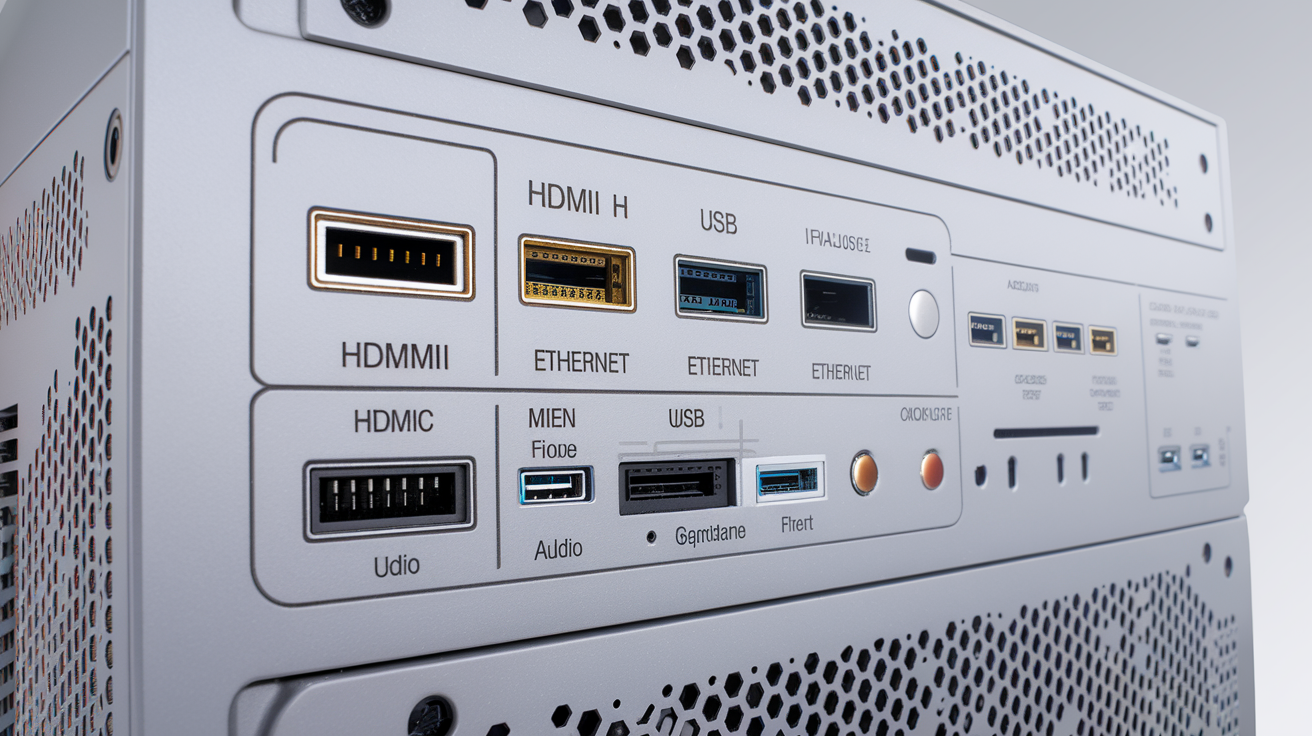
- L’écran : Cherchez LA prise vidéo sur votre tour (souvent à l’arrière). Si votre écran est récent, privilégiez le HDMI (rectangulaire et fin), sinon un VGA (prise bleue trapézoïdale, mais franchement, on n’est plus en 2008). Branchez l’autre extrémité sur votre écran.
- Clavier et souris : Ports USB, monsieur-dame ! Ils sont rectangulaires et présents partout à l’arrière comme à l’avant. Peu importe que ce soit bleu (USB 3) ou noir/blanc (USB 2), ça fonctionne ! Pas d’angoisse : si ça ne rentre pas dans le port, c’est que ce n’est pas le bon sens.
- Câble réseau (Ethernet) : Si vous avez ce câble RJ45, il va dans une prise large à côté des ports USB. Pratique pour une connexion internet stable — surtout lors du premier démarrage.
- Alimentation : La prise la moins glamour mais vitale. Un gros câble noir qui ira direct du bloc d’alim de la tour à la prise murale.
- Le son ? Parfois, une fiche verte pour les enceintes/casque. On suit la couleur, tout simplement.
Chaque prise a sa forme, difficile de se planter même en forçant un peu. Les fabricants ont conçu ça pour qu’on ne puisse PAS brancher au mauvais endroit — sauf si vous êtes vraiment du genre à vouloir rentrer un carré dans un rond.
Pour l'ordinateur portable : branchez et... attendez !
Là aussi, aucun stress inutile.
- Premier réflexe : branchez-le au secteur dès la sortie du carton. Oui, même si vous brûlez d’envie de cliquer partout ou de poster une photo sur Insta… On freine : laissez-le charger jusqu’à 100% avant ou pendant votre toute première utilisation. Et pourquoi cette torture ? Parce qu’une batterie bien chargée dès le départ sera mieux calibrée et gardera sa capacité plus longtemps (source). En clair : c’est LE SEUL moment où on attend sagement sans rien toucher.
- Quand la charge atteint 100%, là seulement vous pouvez faire joujou… Votre batterie dira merci dans six mois quand elle tiendra encore plusieurs heures sans broncher !
Soyons clairs : que vous soyez « tour » ou « portable », cette étape ne relève ni de la magie noire ni du génie technique — juste du bon sens appliqué.
Étape 2 : Le premier démarrage ou le parcours du combattant de l'assistant Windows
Se connecter au Wi-Fi : le premier contact avec le monde
Soyons clairs, sans connexion Internet, votre PC neuf c’est juste un presse-papier de luxe. Dès la première mise sous tension, Windows vous balance illico sur la configuration réseau. Pas de panique : voici le mode d’emploi fastoche (testé sur toutes les générations de débutants qui flippent devant une icône d’ordinateur) :
- Repérez l’icône réseau en bas à droite de l’écran (barre des tâches). Elle ressemble à des barres montantes (Wi-Fi) ou un globe si rien n’est connecté.
- Cliquez dessus. Une liste de réseaux Wi-Fi disponibles apparaît.
- Choisissez le vôtre (souvent un nom très inspiré type "Livebox1234" ou "Bbox-XYZ").
- Cliquez sur « Connecter », puis entrez le mot de passe Wi-Fi.
- Où trouver ce satané mot de passe ? Il est généralement écrit sur une étiquette sous votre box/modem internet, parfois appelé "clé WPA" ou "clé de sécurité" – évitez l’erreur classique : pas besoin d’inventer un code, il faut recopier… même les majuscules !
Si tout se passe bien, l’icône change et ça y est : vous venez d’ouvrir la première porte vers un ordinateur vraiment utile.
Compte Microsoft ou compte local : le choix qui compte vraiment
Là, Microsoft tente le forcing et affiche son plus beau sourire marketing pour vous inciter à créer un « compte Microsoft ». Autant vous dire, ici il faut garder la tête froide.
- Compte Microsoft : il synchronise vos documents, paramètres et préférences entre plusieurs appareils (PC, Xbox, mobile…). Pratique ? Oui. Mais surtout pour Microsoft qui récolte vos données personnelles – historique web, liste d’applis utilisées, position géographique… Bref, vous êtes devenu un produit.
- Compte local : pas de collecte automatique ni flicage déguisé. Vous gérez votre machine comme un adulte responsable. Rien ne vous empêche plus tard d’utiliser OneDrive ou Skype manuellement si besoin.
Dans la vraie vie, opter pour un compte local c’est refuser la soumission par défaut – et éviter bien des galères si votre connexion saute ou que vous voulez prêter le PC sans donner accès à toute votre vie numérique.
"Le compte local, c'est reprendre le contrôle de votre machine. Le compte Microsoft, c'est donner les clés de votre vie numérique à une entreprise qui n'est pas votre amie."
Pour choisir l’option locale lors du premier démarrage : cherchez systématiquement des mentions du type « options avancées », « créer plutôt un compte hors connexion/local/utilisateur seul ». Oui, ils aiment planquer cette possibilité — cherchez et osez cliquer dessus !
Les paramètres de confidentialité : dire NON aux espions
C’est LE moment où beaucoup se plantent par flemme ou précipitation. Windows va vous dérouler une liste interminable d’autorisations à accorder : identifiant publicitaire unique, partage des diagnostics d’utilisation, suggestions personnalisées dans le menu Démarrer (« expériences personnalisées »), envoi automatique de données à Microsoft…
Votre job ? Dire NON partout — en décochant systématiquement ces cases qui sont activées par défaut. Soyons clairs :
- Refusez l’ID publicitaire (personne n’aime recevoir plus de pubs).
- Désactivez l’envoi des données d’utilisation/diagnostic.
- Virez les suggestions personnalisées (« recommandations » dans les menus Windows).
- Bannissez toute demande liée aux expériences connectées et collecte des infos vocales ou manuscrites.
Pour cela,
1. À chaque page pendant la configuration, prenez 30 secondes pour lire CHAQUE option au lieu de cliquer comme un robot.
2. Décochez/désactivez tout ce qui comporte les mots « expérience », « publicité », « diagnostic », « suggestions » ou « personnalisation » (cf guide CNET).
3. Vous pourrez ensuite affiner dans Paramètres > Confidentialité quand Windows sera lancé (Win + I).
Cette étape est votre premier acte d’auto-défense numérique. Mieux vaut perdre 2 minutes maintenant que passer la vie à nettoyer traces et pubs intrusives.
Étape 3 : La grande purge, ou comment virer les logiciels préinstallés (bloatware)
C'est quoi un bloatware ? Le cadeau empoisonné du fabricant
Soyons clairs, le bloatware est à votre PC neuf ce que la paperasse inutile est à une voiture sortie d’usine : un encombrement de gadgets, pubs cachées et logiciels dont vous n’avez jamais demandé l’installation.
En pratique, le bloatware, c’est :
- Des logiciels installés d’office par le fabricant ou Microsoft, uniquement pour leur intérêt commercial.
- AUCUN intérêt pour vous — ils consomment espace disque, mémoire vive et parfois même de la batterie.
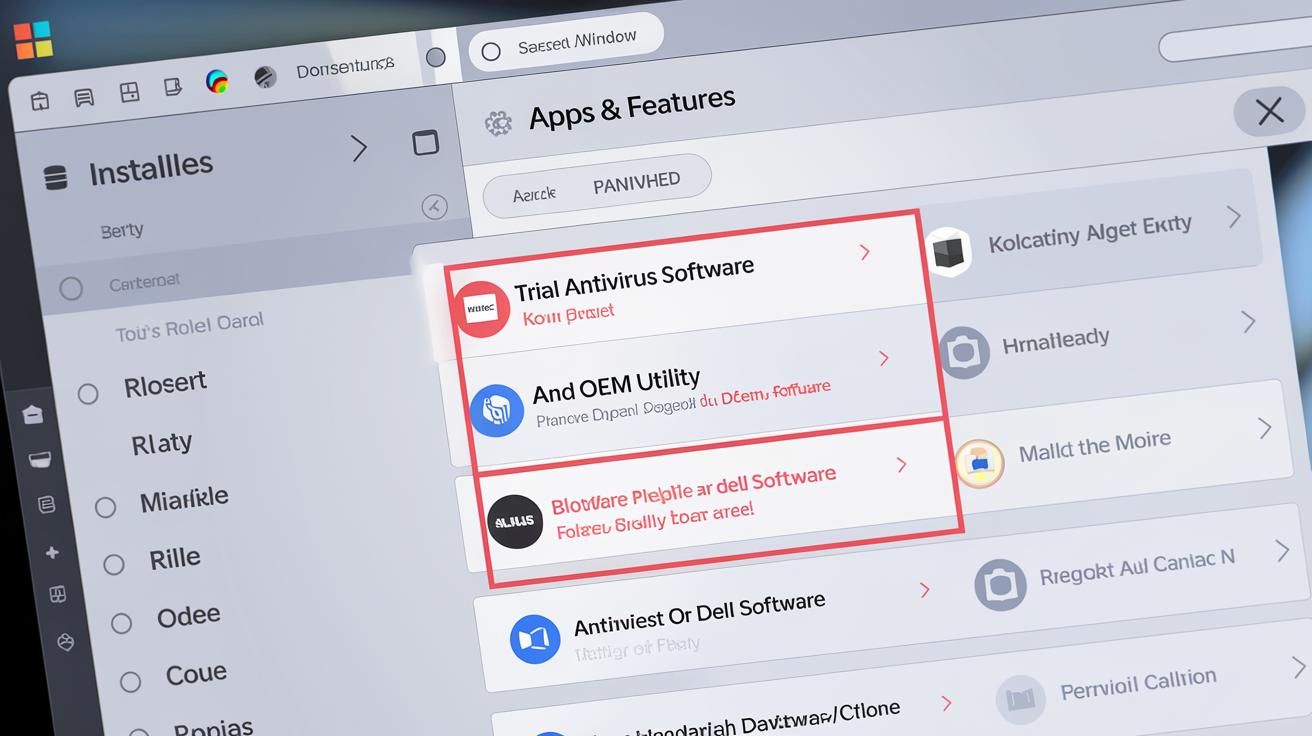
- Parfois planqués sous des noms obscurs ou flatteurs comme « Assistant HP », « Dell Update », « McAfee LiveSafe version d’essai », « Asus Hello », ou encore des jeux inutiles que personne n’a réclamé (Candy Crush, Solitaire Collection…).
Autant vous dire, c’est comme acheter une maison neuve avec les placards déjà pleins de flyers publicitaires et de gadgets cassés. Vous déballez, ça prend de la place, ça ralentit vos déplacements… bref, c’est tout sauf un cadeau.
La méthode pour une désinstallation propre et nette
Se débarrasser des bloatwares, c’est LE moment jouissif où votre PC commence enfin à reprendre son souffle. Méthode simple et efficace :
- Cliquez sur le menu Démarrer (logo Windows en bas à gauche).
- Tapez Panneau de configuration puis ouvrez-le.
- Allez dans Programmes > Programmes et fonctionnalités (ou cherchez directement "Applications et fonctionnalités" si vous êtes sur Windows 10/11).
- Parcourez la liste : repérez tout ce qui porte le nom du fabricant (HP, Dell, Asus…), les antivirus en version d’essai (McAfee, Norton…), les jeux ou applis inconnues.
- Un doute ? Googlez le nom du programme avant suppression ou laissez tomber si ça ressemble à quelque chose d’essentiel (Microsoft Visual C++… on garde !).
- Sélectionnez chaque logiciel inutile puis cliquez sur Désinstaller.
- Suivez simplement les instructions affichées à l’écran – pas besoin de bidouiller le registre comme un pirate informatique !
Dans la vraie vie, la sensation de vider son PC des parasites est inégalée. Vous aurez gagné en rapidité dès le prochain redémarrage — et surtout éliminé la moitié des notifications énervantes qui polluent chaque session.
Étape 4 : Installer le kit de survie logiciel (le vrai, l'utile, le gratuit)
Un navigateur internet digne de ce nom
Soyons clairs, Microsoft Edge est le navigateur imposé par Windows. Son but ? Vous garder dans le giron Microsoft avec des recommandations, pub et flicage à la clé. On peut faire BEAUCOUP mieux !
- Pour ceux qui veulent la confidentialité et l’open-source :
- Firefox est LA référence. Il respecte votre vie privée, ne piste pas tout ce que vous faites et propose une foule d’extensions utiles.
- Pour les habitués de Gmail, YouTube et cie :
- Google Chrome est ultra compatible avec tous les services Google. Oui, il collecte plus de données, mais si vous vivez déjà chez Google, c’est cohérent.
Installer un navigateur alternatif, mode d’emploi — même pour les paniqués du clic :
1. Ouvrez Microsoft Edge (oui, juste cette fois !).
2. Tapez "Firefox" ou "Chrome" dans la barre de recherche et allez sur le site officiel.
3. Téléchargez le fichier d’installation (généralement un .exe), ouvrez-le et laissez-vous guider.
Définir votre nouveau navigateur par défaut :
1. Après installation, ouvrez votre nouveau navigateur.
2. Un message s’affiche souvent automatiquement : « Voulez-vous définir ce navigateur par défaut ? » Cliquez sur OUI !
3. Sinon, allez dans Paramètres > Applications > Applications par défaut > Navigateur Web et choisissez celui que vous venez d’installer.
Autant vous dire, dès que c’est fait, vous ne verrez (presque) plus jamais Edge resurgir sauf pour télécharger les mises à jour Windows… et ça, on ne peut pas encore y couper !
Une suite bureautique sans dépenser un centime
On va tuer un mythe : Microsoft Office, c’est rarement offert – juste une version d’essai bourrée de relances pour acheter la licence au bout de 30 jours. Dans la vraie vie, on a besoin d’un traitement de texte fiable… sans passer à la caisse !
Voici deux alternatives gratuites qui font aussi bien le job pour 99% des gens :
- LibreOffice (à installer) : open source, complet (traitement de texte Writer, tableur Calc…), compatible avec tous les fichiers .docx/.xlsx venant de Word/Excel.
- Google Docs/Sheets (en ligne) : rien à installer ! Tout se passe dans votre navigateur (connexion Google requise), stockage automatique dans le cloud. Pratique pour collaborer ou accéder à ses documents partout.
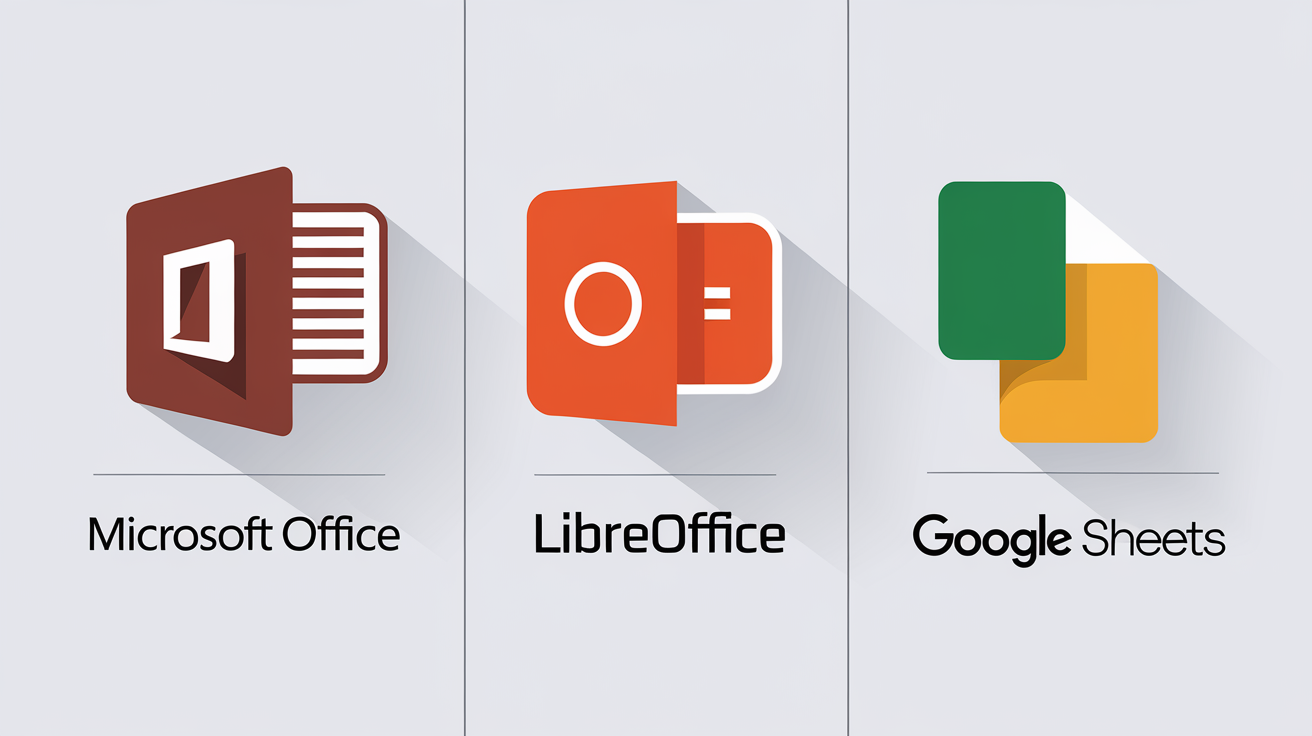
| Solution | Prix | Idéal pour... |
|---|---|---|
| Microsoft Office | Payant (€€) | Les accros à Outlook ou PowerPoint |
| LibreOffice | Gratuit | Ceux qui veulent l'essentiel hors ligne |
| Google Suite | Gratuit | Collaboration & accès partout |
Sécurité : l’antivirus intégré à Windows suffit-il ?
Autant vous dire, oubliez la peur entretenue par les vendeurs d’antivirus payants. Depuis quelques années, Windows Defender (rebaptisé "Microsoft Defender") est intégré gratuitement à Windows 10 et 11 et affiche des scores dignes des meilleurs (source Les Numériques). Il protège en temps réel contre virus, chevaux de Troie et ransomwares… SANS ralentir votre PC ni bombarder de pubs.
- Résultats aux tests AV-Test : top niveau sur la détection de menaces récentes en 2024-2026.
- Protection web incluse via SmartScreen (filtrage sites dangereux).
- Pare-feu inclus dans l’application Sécurité Windows.
- Impact sur les performances très raisonnable d’après les tests Clubic/Les Numériques.
À réserver aux paranoyas du piratage industriel ou aux adeptes du téléchargement sauvage : là oui, une solution tierce ultra complète type Bitdefender se justifie. Pour tous les autres ? Gardez vos sous… La vraie sécurité commence entre la chaise et l’écran.
Étape 5 : Mises à jour et maintenance, pour que ça dure
Lancer les mises à jour Windows : la première chose à faire
Soyons clairs, après avoir nettoyé votre PC des parasites du fabricant, il n’y a rien de plus urgent que de lancer les mises à jour Windows. Ce n’est pas une option pour les maniaques, c’est la base pour tout utilisateur qui veut éviter les (mauvaises) surprises.
- Pourquoi ? Parce que chaque mois, Microsoft publie des correctifs qui bouchent des failles de sécurité critiques et réparent des bugs découverts depuis la sortie du PC (source). Sans ces patchs, vous transformez littéralement votre machine en gruyère numérique prêt à se faire croquer par le moindre virus ou hacker de seconde zone. Les mises à jour améliorent aussi la stabilité, la compatibilité et parfois même la rapidité de votre ordinateur (voir explications détaillées).
- Le parcours en trois clics :
- Cliquez sur le bouton Démarrer puis ouvrez les Paramètres (petite roue dentée).
- Allez dans Mise à jour et sécurité > Windows Update.
- Cliquez sur Rechercher des mises à jour et laissez Windows bosser pendant quelques minutes.
- Installez tout ce qu’il propose, redémarrez si besoin… et recommencez la recherche jusqu’à ce que Windows annonce fièrement « Votre appareil est à jour ».
Autant vous dire, cette étape est non négociable — même si vous rêvez déjà d’installer vos applis ou d’aller sur Netflix. Un PC pas à jour, c’est comme une voiture sans ceinture de sécurité.
Créer un point de sauvegarde : votre assurance vie numérique
On ne le répètera jamais assez : la sauvegarde, c’est votre assurance contre tous les plantages, virus ou erreurs humaines fatales. Avec Windows, ce n’est pas réservé aux geeks : il suffit de créer un point de restauration ou mieux encore, une image système (le "clone" parfait de l’état actuel de votre PC — propreté garantie !).
Le mode d’emploi simple :
- Tapez "Panneau de configuration" dans la barre de recherche Windows.
- Rendez-vous dans Système et sécurité > Sauvegarder et restaurer (Windows 7) (oui le nom est ringard mais ça fonctionne toujours très bien).
- Sur la gauche, cliquez sur Créer une image système.
- Sélectionnez le disque externe ou l’emplacement où vous voulez stocker cette image (évitez le même disque que celui du système : sinon bye-bye en cas de panne totale).
- Suivez l’assistant et laissez tourner… Ça mouline quelques minutes mais après ça, vous dormirez tranquille.
Autant vous dire, le jour où une mise à jour foireuse ou un logiciel douteux plante tout… revenir à ce point “propre” vous fera passer pour un génie auprès de toute la famille.
Pour aller plus loin dans l'entretien de votre machine
Soyons clairs, une bonne configuration initiale c'est bien, mais un entretien régulier c'est mieux. Pour éviter les arnaques et savoir quand faire appel à un pro, notre guide complet sur la maintenance d'un ordinateur portable est le prochain article que vous devriez lire.
Votre ordinateur est configuré : mission accomplie, vous avez évité les pièges
Autant vous dire, si vous lisez ces lignes, ce n’est pas parce que vous êtes devenu un crack en informatique du jour au lendemain. Non, ce qui compte vraiment, c’est d’avoir fait preuve de méthode et – surtout – d’un esprit critique que beaucoup de soi-disant « experts » oublient en chemin.
Vous n’avez pas triomphé grâce à une ribambelle de logiciels miracles ou de « tweaks » bidons, mais en sachant quoi virer et à quoi dire non dès le départ. Soyons clairs : la vraie différence entre un PC qui rame et un PC qui tourne rond, c’est moins ce que vous installez… que tout ce que vous refusez d’installer.
Félicitations donc pour avoir osé désinstaller, décocher et ignorer les fausses bonnes idées du marketing. Voilà, votre PC est prêt. Maintenant, le plus dur commence : s’en servir.