

Vous pensiez que votre PC était bon pour la casse ? On vous montre comment lui redonner une seconde jeunesse grâce à ces 16 astuces indispensables. Simples, rapides et efficaces, elles vous feront économiser un achat que vous pensiez inévitable. - Bonus : la checklist complète à copier-coller - Bonus 2 : 3 méthodes en or pour trouver la cause de lenteur. (Article d'1mn30 à lire dans les commentaires)
Votre PC rame ? Le kit de survie en 5 minutes chrono 🚨
Étape 1 : Calmer les programmes qui s'incrustent au démarrage
Soyons clairs, la plupart des "ralentissements" au démarrage de Windows ne viennent pas de la vieillesse de votre bécane, mais bien d'une armée de logiciels parasites qui squattent sans demander la permission. Vous voulez voir ?
Comment faire le ménage dans le Gestionnaire des tâches :
- Appuyez sur les touches Ctrl + Maj + Échap pour ouvrir le saint Graal : le Gestionnaire des tâches.
- Allez dans l'onglet Démarrage. Là, c'est le défilé du cirque Barnum : toutes les applis qui tentent un hold-up sur vos ressources à chaque allumage.
- Repérez les lignes avec un impact du démarrage élevé. Cliquez droit sur les coupables et choisissez Désactiver. Pas de pitié.
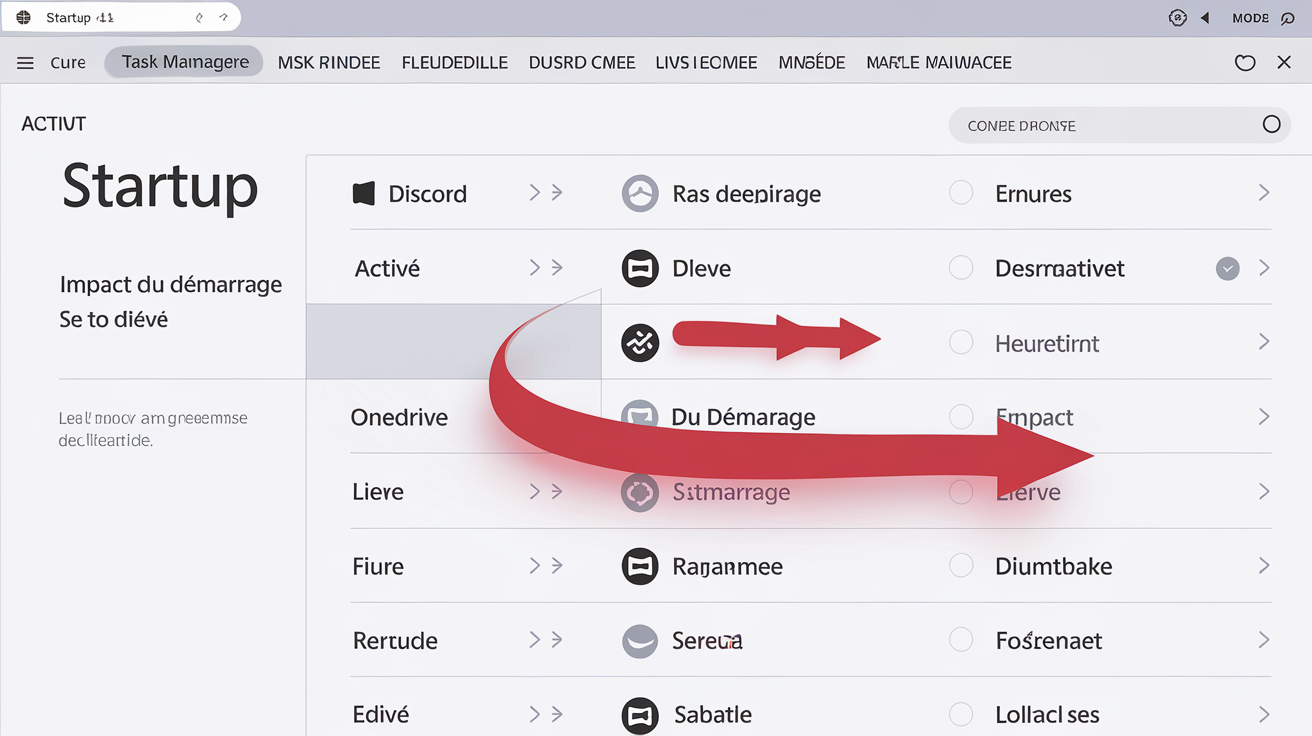
Logiciels à désactiver sans scrupule (la liste noire) :
- Discord
- Skype
- OneDrive (sauf si vous l'utilisez VRAIMENT)
- Epic Games Launcher ou Steam
- Spotify, Teams, Zoom (si usage occasionnel)
- Adobe Creative Cloud (sauf si créatif compulsif)
Ceux qu'il ne faut surtout pas toucher (sinon panique à bord) :
- Pilotes audio/vidéo type Realtek, Intel, Nvidia…
- Sécurité Windows/Antivirus
- Services liés au touchpad ou clavier spécial (genre "Synaptics")
Autant vous dire que chaque logiciel désactivé ici, c'est autant de secondes gagnées au démarrage. Ne laissez que le minimum vital.
Étape 2 : Le grand vidage avec le 'Nettoyage de disque' de Windows
Avant d'envisager une greffe coûteuse (nouveau PC), commencez par l'hygiène basique. L'outil Nettoyage de disque est intégré à Windows. Gratuit, efficace et discret.
Mode d'emploi express :
1. Cliquez sur la barre de recherche Windows et tapez Nettoyage de disque.
2. Lancez l'outil, choisissez votre disque système (généralement C:).
3. Cochez sans peur : Fichiers temporaires, Corbeille, Miniatures, Fichiers Internet temporaires.
4. Cliquez sur OK, puis confirmez la suppression.
5. Pour aller plus loin, cliquez ensuite sur "Nettoyer les fichiers système" pour supprimer encore plus de fichiers inutiles.
"C'est la première étape à réaliser avant de penser à changer de PC. Pas besoin de logiciels miracles, Windows propose déjà les outils nécessaires."
Résultat : aucun document personnel supprimé, juste de l'espace libéré et un système qui respire mieux.
Étape 3 : Mettre au régime votre navigateur web (Chrome, Firefox...)
Votre navigateur accumule souvent des extensions inutiles et de nombreux onglets ouverts, ce qui consomme beaucoup de RAM et ralentit votre PC.
L'astuce du pro :
- Dans Chrome : tapez chrome://extensions dans la barre d’adresse.
- Dans Firefox : menu ≡ > Modules complémentaires > Extensions.
- Désactivez ou supprimez toutes les extensions inutilisées, même celles oubliées depuis longtemps.
Chaque extension consomme de la mémoire vive en continu. De même, plus vous avez d’onglets ouverts, plus le système ralentit. Utilisez la fonction de mise en veille des onglets (« Suspendre » sur Chrome ou « Mettre en veille » dans Edge) pour alléger la charge.
Le grand ménage numérique : nettoyer en profondeur pour une vitesse durable
Désinstaller les 'bloatwares' et logiciels fantômes
Les bloatwares sont des logiciels préinstallés par le fabricant qui ralentissent votre PC sans réelle utilité. Il s'agit souvent de versions d’essai d’antivirus (McAfee, Norton, etc.), de gadgets inutiles comme "HP Support Assistant", "Lenovo Vantage", ou de jeux Microsoft préinstallés.
Comment reprendre le contrôle ?
1. Ouvrez le menu Démarrer, tapez Paramètres, puis allez dans Applications > Applications et fonctionnalités.
2. Parcourez la liste et désinstallez tout logiciel suspect ou inutile (hors pilotes et outils système).
3. Pour chaque logiciel, cliquez sur les trois points puis sur Désinstaller.
4. Pour certains logiciels récalcitrants (comme Cortana, Xbox), recherchez-les dans la barre de recherche et tentez la désinstallation via clic droit.
Pour les plus avancés, PowerShell permet de supprimer certains bloatwares tenaces, mais restons simples ici.
Résultat : un Windows plus léger, qui démarre plus rapidement sans logiciels inutiles.
Traquer les virus et malwares : le coup de balai sécurité
Un ralentissement soudain peut être causé par un virus ou malware. Pas besoin de paniquer ni d’acheter un antivirus coûteux : Windows Defender assure déjà une protection efficace et gratuite.
Pour lancer une analyse complète :
- Tapez Sécurité Windows dans la barre de recherche.
- Cliquez sur Protection contre les virus et menaces > Options d’analyse > sélectionnez Analyse complète puis lancez-la.
- Patientez, cela peut durer de quelques minutes à plus d’une heure selon la taille du disque.
Pour plus de sécurité, vous pouvez utiliser la version gratuite de Malwarebytes pour un second avis. Cela permet parfois de détecter ce que Defender ne voit pas.
Une infection se manifeste souvent par des ralentissements soudains, des fenêtres pop-up suspectes ou un changement inattendu de la page d’accueil du navigateur. Dans ce cas, arrêtez vos activités et lancez un scan.
Les logiciels de nettoyage (CCleaner & Co) : amis ou faux-amis ?
Il faut savoir que CCleaner ou Glary Utilities ne transformeront pas un PC lent en machine ultra-rapide, malgré leur publicité.
Ces outils peuvent aider à nettoyer rapidement le cache ou l’historique, mais Windows propose déjà ces fonctions, souvent plus sûres et sans publicité.
L’option "Nettoyage du Registre" est inutile pour les performances et peut même endommager le système si mal utilisée. Personne n’a jamais vraiment accéléré son PC en modifiant la base de registre, sauf par hasard.
Pour 90% des utilisateurs, les outils Windows intégrés suffisent : Nettoyage de disque et désinstallation classique permettent de retrouver un PC réactif. Le reste relève souvent du marketing.
Au-delà du logiciel : dépoussiérage et check-up matériel
Nettoyer la poussière de votre portable sans tout casser
La poussière est l’ennemi silencieux des PC portables. Un ventilateur encrassé provoque une surchauffe du processeur qui ralentit automatiquement pour éviter d’endommager la carte mère. Résultat : un PC lent et bruyant.
Les gestes qui sauvent (votre matériel et vos nerfs) :
- Éteignez complètement le PC. Ne travaillez jamais sur un appareil sous tension.
- Débranchez l’alimentation (ne le laissez pas en veille).
- Retirez la batterie si possible, sinon assurez-vous au moins des deux points précédents.
Pour le nettoyage :
- Utilisez une bombe d’air sec (disponible en magasin ou boutique informatique).
- Soufflez par petites pressions courtes sur les grilles d’aération, jamais en continu pour ne pas endommager les ventilateurs.
- Ne soufflez jamais avec la bouche ni n’utilisez un aspirateur : humidité et électricité statique sont dangereux.
"Un PC qui surchauffe réduit automatiquement ses performances. Plus il chauffe, plus il ralentit. Oubliez les solutions miracles sur la RAM : commencez par nettoyer la poussière !"
RAM et SSD : faut-il vraiment sortir la carte bleue ?
Pour clarifier : ajouter de la RAM n’est pas toujours la solution miracle. La vraie amélioration vient souvent du remplacement d’un disque dur mécanique (HDD) par un SSD.
Comment vérifier la configuration ?
1. Appuyez sur Ctrl + Maj + Échap pour ouvrir le Gestionnaire des tâches, onglet Performance.
2. Consultez la section "Mémoire" pour connaître la quantité de RAM.
3. Dans la section « Disque », vérifiez si c’est un "Disque dur" (HDD) ou un "SSD".
En résumé :
- Si vous avez moins de 8 Go de RAM et un HDD ancien, passer au SSD améliorera considérablement les performances.
- Ne vous laissez pas convaincre d’acheter plus de RAM si le vrai frein est votre disque dur.
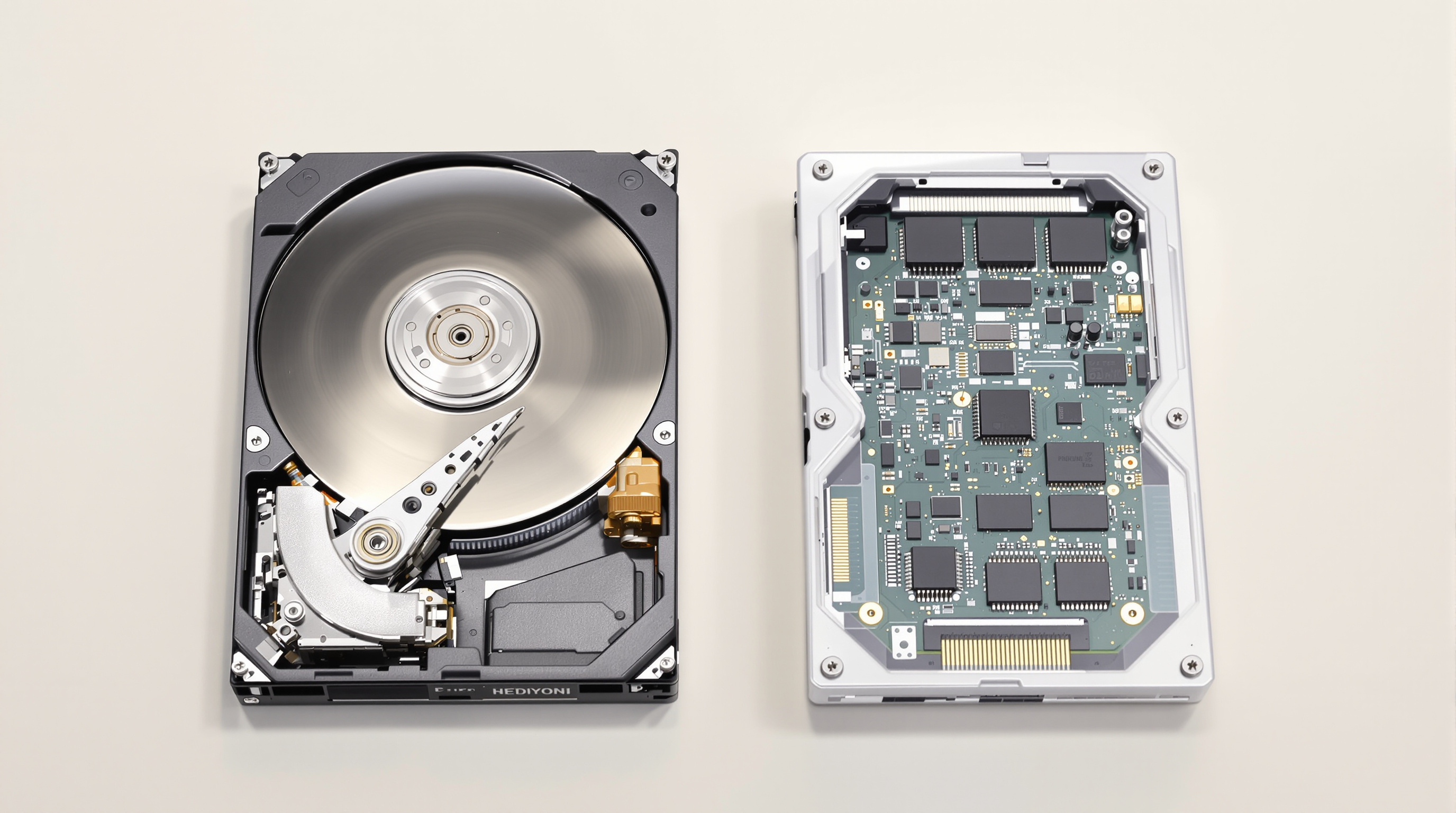
Choisir entre ajouter 4 Go de RAM ou installer un SSD neuf ? Optez pour le SSD, c’est un changement radical en termes de réactivité.
Le dernier recours : quand faire appel à un professionnel pour une maintenance complète de votre ordinateur portable ?
Parfois, malgré tous vos efforts, votre PC reste lent, fait du bruit (grincements, claquements), redémarre seul ou plante sans raison. Cela peut indiquer un problème matériel plus sérieux.
Si vous ne souhaitez pas ouvrir votre machine vous-même, il est judicieux de faire appel à un professionnel. Il pourra diagnostiquer et réparer des pannes matérielles (ventilateur défectueux, pâte thermique sèche, disque dur en fin de vie) et effectuer un nettoyage interne sans risque.
En résumé, si vos efforts ne suffisent pas ou si vous redoutez d’ouvrir votre PC, n’hésitez pas à contacter un professionnel pour une maintenance complète de votre ordinateur portable. Cela pourrait sauver votre fidèle compagnon numérique.
Le diagnostic du professionnel : comprendre pourquoi votre PC est lent
Le disque dur plein : l’asphyxie numérique qui paralyse votre système
Imaginez votre disque dur comme un bureau encombré. S’il est saturé, il n’y a plus d’espace pour travailler : c’est l’embouteillage. Votre PC a besoin d’espace libre, notamment pour la mémoire virtuelle (fichier d’échange/swap) qui complète la RAM. Si le disque système (C:) est presque plein, tout ralentit : fichiers temporaires bloqués, Windows étouffé… C’est la paralysie.
Astuce du professionnel : conservez toujours au moins 15 à 20 % d’espace libre sur votre partition principale. En dessous de 10 %, les opérations deviennent très lentes, même sur un PC puissant (source : Zebulon).
La mémoire vive (RAM) saturée : quand votre PC manque de mémoire
Si dans l’onglet Performance du Gestionnaire des tâches (Ctrl + Maj + Échap), la RAM est utilisée à 80-90 % alors qu’un simple navigateur est ouvert, c’est un signe de saturation. Les coupables fréquents : Chrome avec de nombreux onglets, Teams, Photoshop ou autres applications lourdes. Même au repos, Windows peut consommer beaucoup de RAM, mais au-delà de 80 %, le système ralentit.
"Quand la RAM approche les 100 %, tout ralentit : chaque nouvel onglet ou programme lancé surcharge le système comme un éléphant sur une planche fragile."
Dans ce cas, fermez les applications inutiles et identifiez les programmes gourmands en mémoire dans le Gestionnaire des tâches.
Le processeur (CPU) à 100 % : identifier le coupable qui épuise votre machine
Le mythe du "PC vieux donc lent" persiste, mais souvent un seul processus défaillant monopolise le processeur et ralentit votre ordinateur.
Comment identifier le coupable ?
- Ouvrez le Gestionnaire des tâches, onglet Processus.
- Cliquez sur la colonne Processeur pour trier par utilisation décroissante.
- Repérez le programme ou service qui consomme le plus (souvent plus de 50 %).
Les coupables fréquents :
- Mises à jour Windows en cours.
- Antivirus effectuant un scan intensif.
- Navigateur ou logiciel bloqué en boucle.
- Un malware caché qui utilise les ressources.
Souvent, terminer ce processus permet de retrouver rapidement de la fluidité. Si le problème revient, pensez à vérifier la sécurité ou consultez un expert.
Nettoyer son PC qui rame : la checklist pour garder un PC performant
Pour garder votre PC performant, voici une checklist simple à suivre :
- [ ] Nettoyer le démarrage : vérifiez et désactivez les programmes inutiles au lancement via le Gestionnaire des tâches.
- [ ] Vider les fichiers temporaires : utilisez régulièrement le Nettoyage de disque pour libérer de l’espace.
- [ ] Désinstaller les logiciels inutiles : supprimez bloatwares et logiciels obsolètes dans "Applications et fonctionnalités".
- [ ] Analyser avec Windows Defender : effectuez un scan complet pour détecter virus et malwares.
- [ ] Limiter les extensions de navigateur : réduisez le nombre d’extensions sur Chrome ou Firefox pour améliorer la vitesse.
- [ ] Dépoussiérer les aérations : nettoyez physiquement votre PC au moins une fois par an pour éviter la surchauffe.
- [ ] Garder 20 % d’espace disque libre : en dessous, les performances chutent, même avec un SSD.
Un entretien numérique régulier vous évitera de formater ou, pire, de remplacer votre PC. Un ordinateur bien entretenu vous rendra toujours service.